> ## Documentation Index
> Fetch the complete documentation index at: https://docs-dev-docs-event-stream-action-templates.mintlify.site/llms.txt
> Use this file to discover all available pages before exploring further.
# データベースからの自動移行を構成する
> カスタムデータベースでユーザーの自動移行を有効にする方法を説明します。
データベース接続を構成し、[カスタムデータベースのアクションスクリプト](/docs/ja-jp/authenticate/database-connections/custom-db/templates)を使用して、外部のユーザーストアからAuth0にユーザーを自動移行します。
複数の移行方法(たとえば、自動移行をしてからユーザーの一括インポート)を使用しようとすると、`DUPLICATED_USER`エラーが発生することがあります。このエラーは、ユーザーがAuth0の内部ユーザーストアに存在するものの、テナントには存在しないことを示します。このエラーを修正するには、Auth0 Management APIの[接続ユーザー削除](https://auth0.com/docs/api/management/v2#!/Connections/delete_users_by_email)エンドポイントでユーザーを削除してから、インポートを再試行します。
## データベース接続をカスタムとして構成する
データベース接続を作成し、カスタムに設定します。
1. [[Auth0 Dashboard]>[Authentication(認証)]>[Database(データベース)]](https://manage.auth0.com/#/connections/database)に移動し、データベースを選択して表示します。
2. **[Custom Database(カスタムデータベース)]** ビューを選択し、**[Use my own database(独自のデータベースを使用する)]** を有効にします。
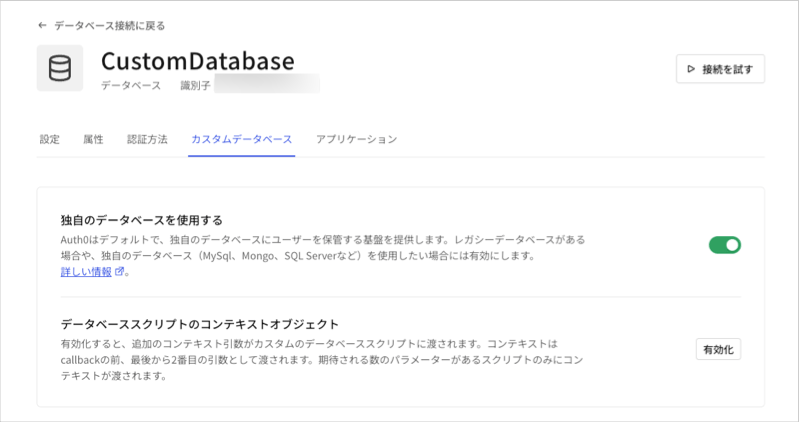 3. **[Settings(設定)]** ビューを選択し、**[Import Users to Auth0(ユーザーをAuth0にインポート)]** を有効にしたのち、**[Save(保存)]** を選択します。
## データベースのアクションスクリプトの構成
**[Custom Database(カスタムデータベース)]** ビューを選択し、**[Database Action Scripts(データベースのアクションスクリプト)]** を見つけます。
3. **[Settings(設定)]** ビューを選択し、**[Import Users to Auth0(ユーザーをAuth0にインポート)]** を有効にしたのち、**[Save(保存)]** を選択します。
## データベースのアクションスクリプトの構成
**[Custom Database(カスタムデータベース)]** ビューを選択し、**[Database Action Scripts(データベースのアクションスクリプト)]** を見つけます。
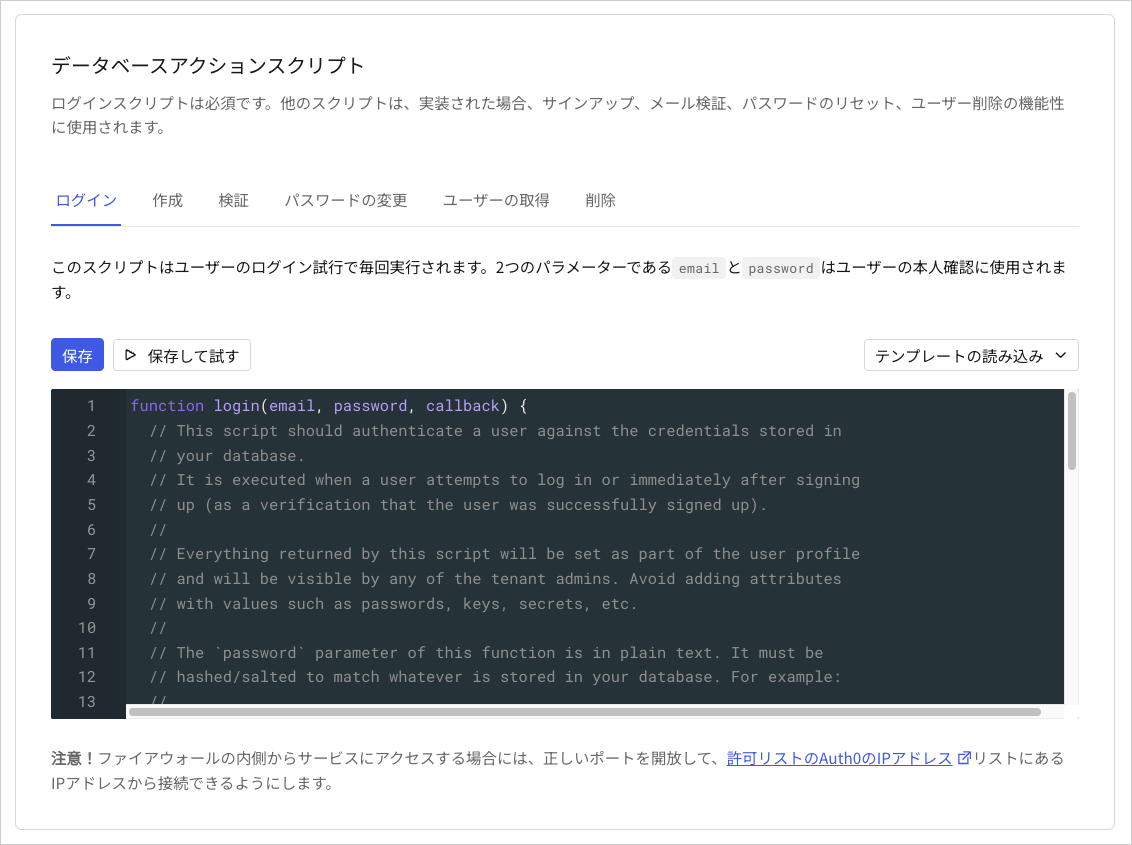 ### ログイン
[ログイン](/docs/ja-jp/authenticate/database-connections/custom-db/templates/login)スクリプトは、Auth0に存在しないユーザーがログインを試みるたびに実行されます。ユーザーにパスワード入力を再度求めることなく、ユーザーが外部のユーザーストアに存在することを確認します。
### ユーザーの取得
[ユーザー取得](/docs/ja-jp/authenticate/database-connections/custom-db/templates/get-user)スクリプトは、以下のすべてのシナリオの後に実行されます。
* ユーザーがサインアップ試行を開始
* ユーザーがパスワード変更フローを開始
* ユーザーがIdentifier First + 生体認証を使用する際に、ログインIDを入力
* Management APIの[ユーザーのメールアドレスまたはユーザー名の更新](/docs/ja-jp/api/v2#!/Users/patch_users_by_id)または[ユーザーの作成](/docs/ja-jp/api/management/v2#!/Users/post_users)エンドポイントが呼び出される
移行されていないユーザーがパスワード変更を承認し、ログインに成功すると、ユーザープロファイルが新しいパスワードでAuth0に作成されます。このユーザープロファイルは、ユーザー取得スクリプトで返されたすべてのデータを含みます。ユーザーのこれ以降のすべてのログインは、Auth0で直接実行されます。
## ユーザー移行の完了を確認する
すべてのユーザーがAuth0 DashboardまたはAuth0 Management APIを使用してAuth0ユーザーストアに移行されたことを確認します。
1. [[Auth0 Dashboard]>[User Management(ユーザー管理)]>[Users(ユーザー)]](https://manage.auth0.com/#/users)に移動し、ユーザーのリストを確認します。
2. Management APIの[ユーザーのリストまたは検索](/docs/ja-jp/api/v2#!/Users/get_users)エンドポイントを使用します。
## 外部ユーザーストアの接続解除
データベースのアクションスクリプトを操作なしの関数として再構成します。これにより、ユーザー認証のためにAuth0が外部ユーザーストアにアクセスするのを防ぎます。
**[Import Users to Auth0(ユーザーをAuth0にインポート)]** オプションは、必ずオンのままにしておきます。このオプションを無効にすると、Auth0は、認証や他のユーザー操作を実行する際に、ローカルにインポートされたユーザーではなくスクリプトのみを使用します。
1. [[Auth0 Dashboard]>[Authentication(認証)]>[Database(データベース)]](https://manage.auth0.com/#/connections/database)に移動し、データベース接続を選択します。
2. **[Custom Database(カスタムデータベース)]** ビューに切り替え、**[Database Action Scripts(データベースのアクションスクリプト)]** を見つけます。
3. **ログイン** スクリプトを更新します。
```javascript lines theme={null}
function login (email, password, callback) {
return callback(null, null);
}
```
4. **ユーザー取得** スクリプトを更新します。
```javascript lines theme={null}
function getByEmail (email, callback) {
return callback(null, null);
}
```
## ユーザーの移行に関する問題のトラブルシューティング
自動移行で問題が生じた場合は、まず「[カスタムデータベース接続とアクションスクリプトのベストプラクティス](/docs/ja-jp/authenticate/database-connections/custom-db/custom-database-connections-scripts)」をお読みください。
### ユーザーはすでに存在しています
この問題に遭遇する可能性が最も高いシナリオは次の通りです。
* データベース接続からユーザーを削除した後、ユーザーの再作成を試みた
* 外部ユーザーストアに存在しているユーザーを、新規ユーザーとしてデータベース接続で作成を試みた
* ユーザーの移行プロセスが中断された
ユーザーの移行プロセスの間、Auth0はまず、内部のユーザーストアで部分的なユーザープロファイルを作成してから、データベース接続で完全なユーザープロファイルを作成します。完全なユーザープロファイルの作成を妨げる問題が生じた場合、`The user already exists`(ユーザーはすでに存在しています)エラーの可能性があります。
この問題は通常、データベース接続からそのユーザーを削除し、内部のユーザーストアからもそのユーザーを削除したのち、移行プロセスを再試行することで解決できます。
1. [Actions リアルタイムログ](/docs/ja-jp/customize/actions/actions-real-time-logs)で`console.log()`ステートメントを確認します。
2. Management APIの[ユーザー削除](https://auth0.com/docs/api/management/v2#!/Users/delete_users_by_id)エンドポイントでユーザーを削除します。
3. Management APIの[接続ユーザー削除](/docs/ja-jp/api/management/v2#!/Connections/delete_users_by_email)エンドポイントでユーザーを削除します。
4. 移行を再試行するため、ユーザーにログインまたはパスワードの変更を指示します。
### メタデータの不足
ユーザーが移行プロセスを開始するログインまたはパスワード変更のフロー中に中断された場合、Auth0はそのメタデータ(`user_metadata`または`app_metadata`)および他のプロファイルデータを移行できない可能性があります。
このようなシナリオは、ユーザープロファイルにメタデータが不足していないかを確認して、外部ユーザーストアから取得してAuth0に保存する[アクション](/docs/ja-jp/customize/actions)を作成することで減らせます。
## もっと詳しく
* [一括ユーザーインポート](/docs/ja-jp/manage-users/user-migration/bulk-user-imports)
* [ユーザーのインポート/エクスポート拡張機能](/docs/ja-jp/manage-users/user-migration/user-import-export-extension)
### ログイン
[ログイン](/docs/ja-jp/authenticate/database-connections/custom-db/templates/login)スクリプトは、Auth0に存在しないユーザーがログインを試みるたびに実行されます。ユーザーにパスワード入力を再度求めることなく、ユーザーが外部のユーザーストアに存在することを確認します。
### ユーザーの取得
[ユーザー取得](/docs/ja-jp/authenticate/database-connections/custom-db/templates/get-user)スクリプトは、以下のすべてのシナリオの後に実行されます。
* ユーザーがサインアップ試行を開始
* ユーザーがパスワード変更フローを開始
* ユーザーがIdentifier First + 生体認証を使用する際に、ログインIDを入力
* Management APIの[ユーザーのメールアドレスまたはユーザー名の更新](/docs/ja-jp/api/v2#!/Users/patch_users_by_id)または[ユーザーの作成](/docs/ja-jp/api/management/v2#!/Users/post_users)エンドポイントが呼び出される
移行されていないユーザーがパスワード変更を承認し、ログインに成功すると、ユーザープロファイルが新しいパスワードでAuth0に作成されます。このユーザープロファイルは、ユーザー取得スクリプトで返されたすべてのデータを含みます。ユーザーのこれ以降のすべてのログインは、Auth0で直接実行されます。
## ユーザー移行の完了を確認する
すべてのユーザーがAuth0 DashboardまたはAuth0 Management APIを使用してAuth0ユーザーストアに移行されたことを確認します。
1. [[Auth0 Dashboard]>[User Management(ユーザー管理)]>[Users(ユーザー)]](https://manage.auth0.com/#/users)に移動し、ユーザーのリストを確認します。
2. Management APIの[ユーザーのリストまたは検索](/docs/ja-jp/api/v2#!/Users/get_users)エンドポイントを使用します。
## 外部ユーザーストアの接続解除
データベースのアクションスクリプトを操作なしの関数として再構成します。これにより、ユーザー認証のためにAuth0が外部ユーザーストアにアクセスするのを防ぎます。
**[Import Users to Auth0(ユーザーをAuth0にインポート)]** オプションは、必ずオンのままにしておきます。このオプションを無効にすると、Auth0は、認証や他のユーザー操作を実行する際に、ローカルにインポートされたユーザーではなくスクリプトのみを使用します。
1. [[Auth0 Dashboard]>[Authentication(認証)]>[Database(データベース)]](https://manage.auth0.com/#/connections/database)に移動し、データベース接続を選択します。
2. **[Custom Database(カスタムデータベース)]** ビューに切り替え、**[Database Action Scripts(データベースのアクションスクリプト)]** を見つけます。
3. **ログイン** スクリプトを更新します。
```javascript lines theme={null}
function login (email, password, callback) {
return callback(null, null);
}
```
4. **ユーザー取得** スクリプトを更新します。
```javascript lines theme={null}
function getByEmail (email, callback) {
return callback(null, null);
}
```
## ユーザーの移行に関する問題のトラブルシューティング
自動移行で問題が生じた場合は、まず「[カスタムデータベース接続とアクションスクリプトのベストプラクティス](/docs/ja-jp/authenticate/database-connections/custom-db/custom-database-connections-scripts)」をお読みください。
### ユーザーはすでに存在しています
この問題に遭遇する可能性が最も高いシナリオは次の通りです。
* データベース接続からユーザーを削除した後、ユーザーの再作成を試みた
* 外部ユーザーストアに存在しているユーザーを、新規ユーザーとしてデータベース接続で作成を試みた
* ユーザーの移行プロセスが中断された
ユーザーの移行プロセスの間、Auth0はまず、内部のユーザーストアで部分的なユーザープロファイルを作成してから、データベース接続で完全なユーザープロファイルを作成します。完全なユーザープロファイルの作成を妨げる問題が生じた場合、`The user already exists`(ユーザーはすでに存在しています)エラーの可能性があります。
この問題は通常、データベース接続からそのユーザーを削除し、内部のユーザーストアからもそのユーザーを削除したのち、移行プロセスを再試行することで解決できます。
1. [Actions リアルタイムログ](/docs/ja-jp/customize/actions/actions-real-time-logs)で`console.log()`ステートメントを確認します。
2. Management APIの[ユーザー削除](https://auth0.com/docs/api/management/v2#!/Users/delete_users_by_id)エンドポイントでユーザーを削除します。
3. Management APIの[接続ユーザー削除](/docs/ja-jp/api/management/v2#!/Connections/delete_users_by_email)エンドポイントでユーザーを削除します。
4. 移行を再試行するため、ユーザーにログインまたはパスワードの変更を指示します。
### メタデータの不足
ユーザーが移行プロセスを開始するログインまたはパスワード変更のフロー中に中断された場合、Auth0はそのメタデータ(`user_metadata`または`app_metadata`)および他のプロファイルデータを移行できない可能性があります。
このようなシナリオは、ユーザープロファイルにメタデータが不足していないかを確認して、外部ユーザーストアから取得してAuth0に保存する[アクション](/docs/ja-jp/customize/actions)を作成することで減らせます。
## もっと詳しく
* [一括ユーザーインポート](/docs/ja-jp/manage-users/user-migration/bulk-user-imports)
* [ユーザーのインポート/エクスポート拡張機能](/docs/ja-jp/manage-users/user-migration/user-import-export-extension)