> ## Documentation Index
> Fetch the complete documentation index at: https://docs-dev-docs-event-stream-action-templates.mintlify.site/llms.txt
> Use this file to discover all available pages before exploring further.
# ユーザーのインポートとエクスポート
> 外部のアプリケーションからユーザーをAuth0にインポートすることについての概要を説明します。
Auth0は、カスタムデータベース接続、Auth0 Management API、またはユーザーのインポート/エクスポート拡張機能を使って、外部のアプリケーションからユーザーをインポートすることに対応しています。
## 自動移行
Auth0は[カスタムデータベース接続](/docs/ja-jp/connections/database/custom-db)からユーザーをAuth0に自動移行することに対応しています。この方法は**トリクルダウン移行** や**レイジー移行** と呼ばれることがあります。この機能は以下を行います。
* 統合のセットアップ後に初めてユーザーがログインすると、Auth0に移行されます。
* 移行後にパスワードのリセットを求めません。
この機能が利用できるかどうかは、使用しているログイン実装とAuth0プラン(または契約)によります。詳細については、「[価格設定](https://auth0.com/pricing)」をお読みください。
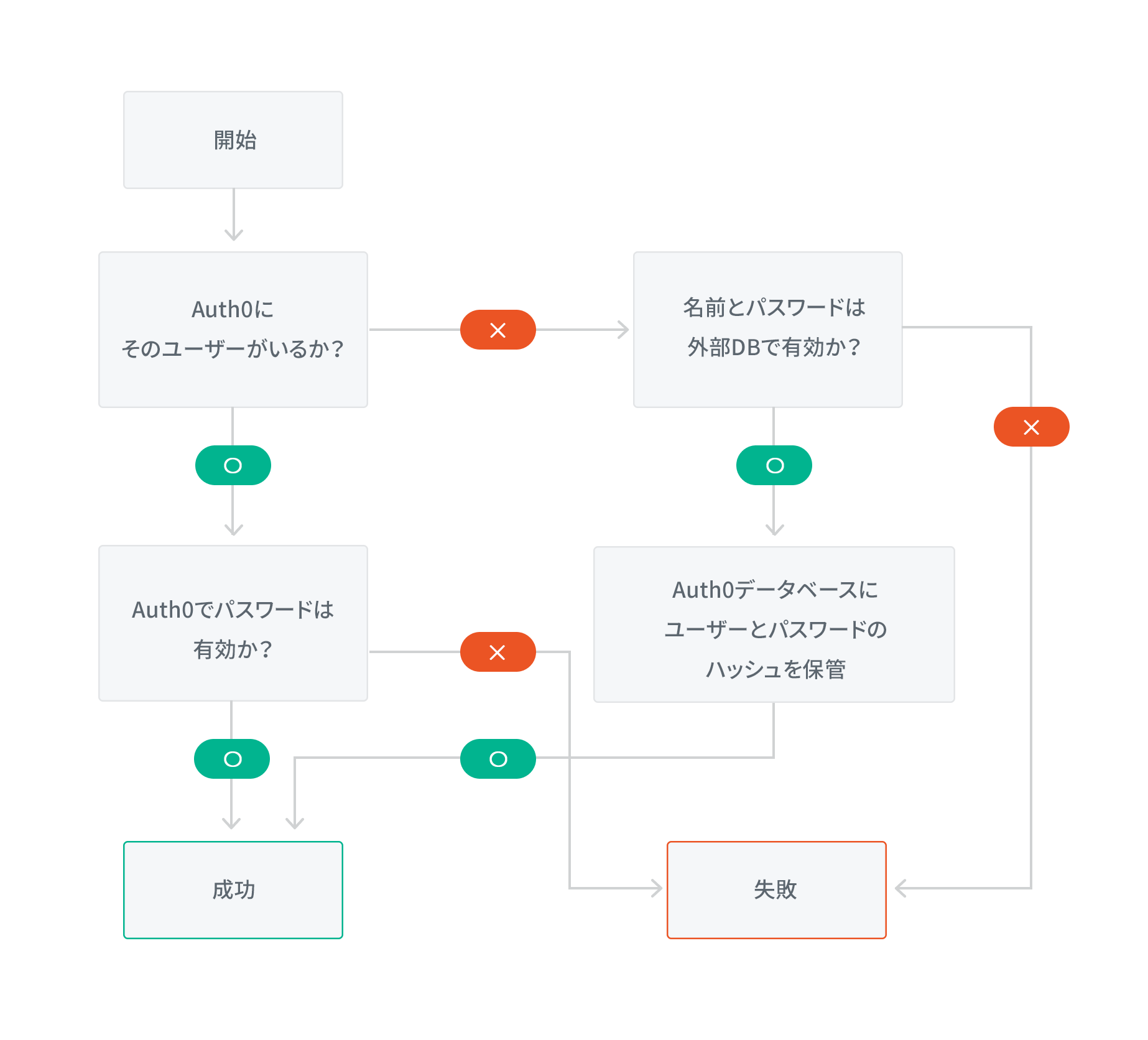
Auth0への移行が指定されているカスタムデータベース接続でユーザーが認証すると、以下の処理が行われます。
* Auth0は移行したユーザーをAuth0データベースに照らし合わせて認証します。
* ユーザーが移行されていない場合、Auth0はカスタムログインスクリプトを実行し、ログインに成功すると、ユーザーをAuth0データベースに追加します。
* 後続のログインでは、ユーザーの資格情報がカスタムデータベース**ではなく** 、Auth0から取得されます。
* 新規ユーザーは自動的にAuth0データベースに追加されます。
 ## Management APIでユーザーを一括インポートする
ユーザーデータベースがすでにある場合には、Management APIの[`/post_users_imports`](/docs/ja-jp/api/management/v2#!/Jobs/post_users_imports)エンドポイントを使用して、その情報をデータベース接続に入力することができます。
## ユーザーのインポート/エクスポート拡張機能を使用してユーザーを移行する
ユーザーのインポート/エクスポート拡張機能では以下を行うことができます。
* 既存のデータベースユーザーをAuth0に一括インポートする。
* Auth0データベースユーザーの何人か(または全員)を検索してエクスポートする。
この拡張機能を使用するには、Dashboard管理者でなければなりません。
Dashboardの[[Extensions(拡張機能)]](https://manage.auth0.com/#/extensions)セクションにあるユーザーのインポート/エクスポート拡張機能を使用すると、ユーザーデータのインポートやエクスポートを行うことができます。**ユーザーのインポート/エクスポート** 拡張機能を選択して、インストールします。詳細については、「[ユーザーのインポート/エクスポート拡張機能](/docs/ja-jp/manage-users/user-migration/user-import-export-extension)」を参照してください。
## もっと詳しく
* [データベースからの自動移行を構成する](/docs/ja-jp/manage-users/user-migration/configure-automatic-migration-from-your-database)
* [一括ユーザーインポート](/docs/ja-jp/manage-users/user-migration/bulk-user-imports)
* [ユーザーのインポート/エクスポート拡張機能](/docs/ja-jp/manage-users/user-migration/user-import-export-extension)
## Management APIでユーザーを一括インポートする
ユーザーデータベースがすでにある場合には、Management APIの[`/post_users_imports`](/docs/ja-jp/api/management/v2#!/Jobs/post_users_imports)エンドポイントを使用して、その情報をデータベース接続に入力することができます。
## ユーザーのインポート/エクスポート拡張機能を使用してユーザーを移行する
ユーザーのインポート/エクスポート拡張機能では以下を行うことができます。
* 既存のデータベースユーザーをAuth0に一括インポートする。
* Auth0データベースユーザーの何人か(または全員)を検索してエクスポートする。
この拡張機能を使用するには、Dashboard管理者でなければなりません。
Dashboardの[[Extensions(拡張機能)]](https://manage.auth0.com/#/extensions)セクションにあるユーザーのインポート/エクスポート拡張機能を使用すると、ユーザーデータのインポートやエクスポートを行うことができます。**ユーザーのインポート/エクスポート** 拡張機能を選択して、インストールします。詳細については、「[ユーザーのインポート/エクスポート拡張機能](/docs/ja-jp/manage-users/user-migration/user-import-export-extension)」を参照してください。
## もっと詳しく
* [データベースからの自動移行を構成する](/docs/ja-jp/manage-users/user-migration/configure-automatic-migration-from-your-database)
* [一括ユーザーインポート](/docs/ja-jp/manage-users/user-migration/bulk-user-imports)
* [ユーザーのインポート/エクスポート拡張機能](/docs/ja-jp/manage-users/user-migration/user-import-export-extension)