> ## Documentation Index
> Fetch the complete documentation index at: https://docs-dev-docs-event-stream-action-templates.mintlify.site/llms.txt
> Use this file to discover all available pages before exploring further.
# APIの設定
> Auth0 Dashboardで使用できるAPIの設定をご説明します。
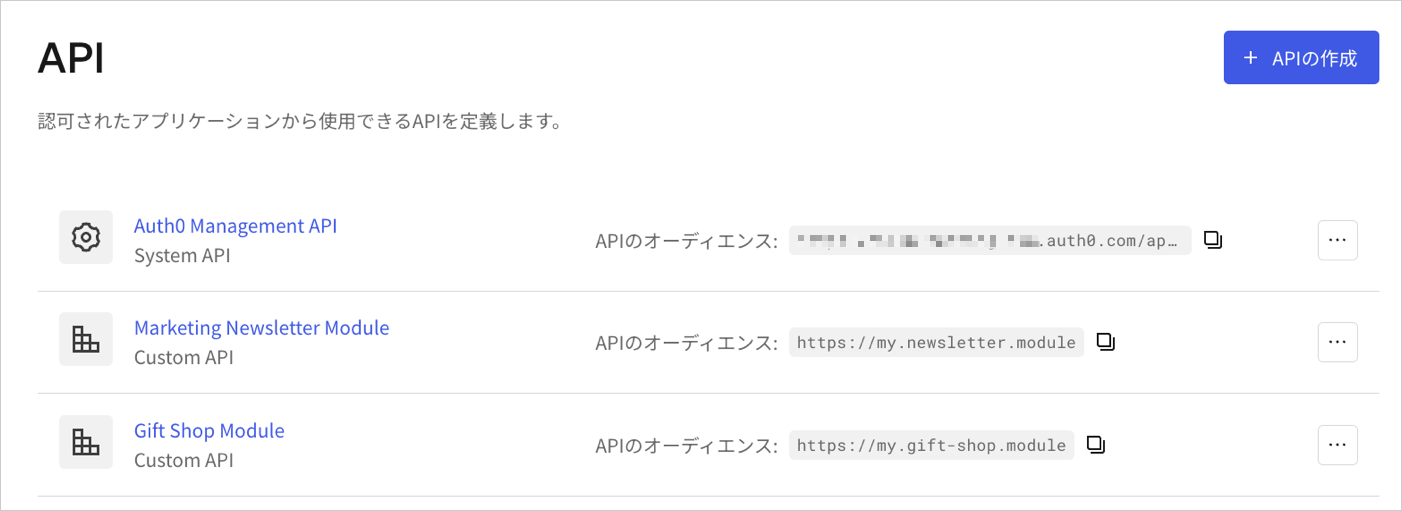
Auth0 Dashboardの **[Settings(設定)]** タブ([[Dashboard]>[Applications(アプリケーション)]>[API]](https://manage.auth0.com/#/apis))を使って、認可されたアプリケーションから使用可能な登録済みのAPIを構成します。APIを構成するには、リストのAPIの横にある **[...]** をクリックして **[Settings(設定)]** を選択するか、API名をクリックします。APIの作成および登録方法については、「[APIを登録する](/docs/ja-jp/get-started/auth0-overview/set-up-apis)」をお読みください。
 ## 設定
このタブでは、トークンの有効期間、ロールベースのアクセス制御(RBAC)、その他のアクセス設定を構成できます。タブの下にある **[Save(保存)]** をクリックして変更内容を保存します。
### 一般設定
これらのフィールドは、最初にAPIを登録したときに設定されますが、Auth0 Management APIの場合は例外です。変更可能なのは **[Name(名前)]** のみです。
## 設定
このタブでは、トークンの有効期間、ロールベースのアクセス制御(RBAC)、その他のアクセス設定を構成できます。タブの下にある **[Save(保存)]** をクリックして変更内容を保存します。
### 一般設定
これらのフィールドは、最初にAPIを登録したときに設定されますが、Auth0 Management APIの場合は例外です。変更可能なのは **[Name(名前)]** のみです。
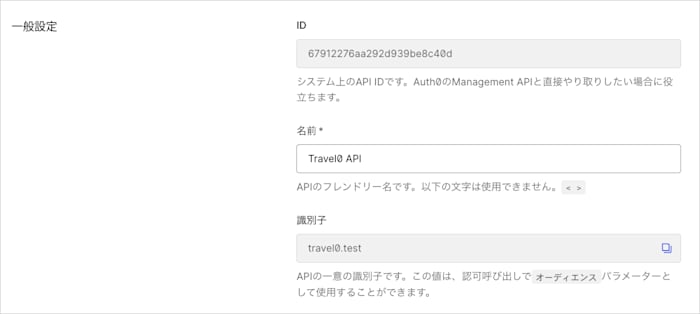 * **Id** :Auth0によって生成された一意のアルファベット文字列です。この情報は、読み取り専用で、[Auth0 Management APIのリソースサーバーエンドポイント](https://auth0.com/docs/api/management/v2#!/Resource_Servers/get_resource_servers_by_id)を直接使用する場合にのみ必要です。
* **Name(名前)** :APIのフレンドリー名です。いずれの機能にも影響しません。次の文字は使用できません:`<>`。
* **Identifier(識別子)** :APIの一意の識別子です。この値は、APIの作成時に設定され、以降変更することはできません。URLの使用を推奨していますが、公開されたURLである必要はありません。Auth0がAPIを呼び出すことはありません。
### トークンの設定
* **Id** :Auth0によって生成された一意のアルファベット文字列です。この情報は、読み取り専用で、[Auth0 Management APIのリソースサーバーエンドポイント](https://auth0.com/docs/api/management/v2#!/Resource_Servers/get_resource_servers_by_id)を直接使用する場合にのみ必要です。
* **Name(名前)** :APIのフレンドリー名です。いずれの機能にも影響しません。次の文字は使用できません:`<>`。
* **Identifier(識別子)** :APIの一意の識別子です。この値は、APIの作成時に設定され、以降変更することはできません。URLの使用を推奨していますが、公開されたURLである必要はありません。Auth0がAPIを呼び出すことはありません。
### トークンの設定
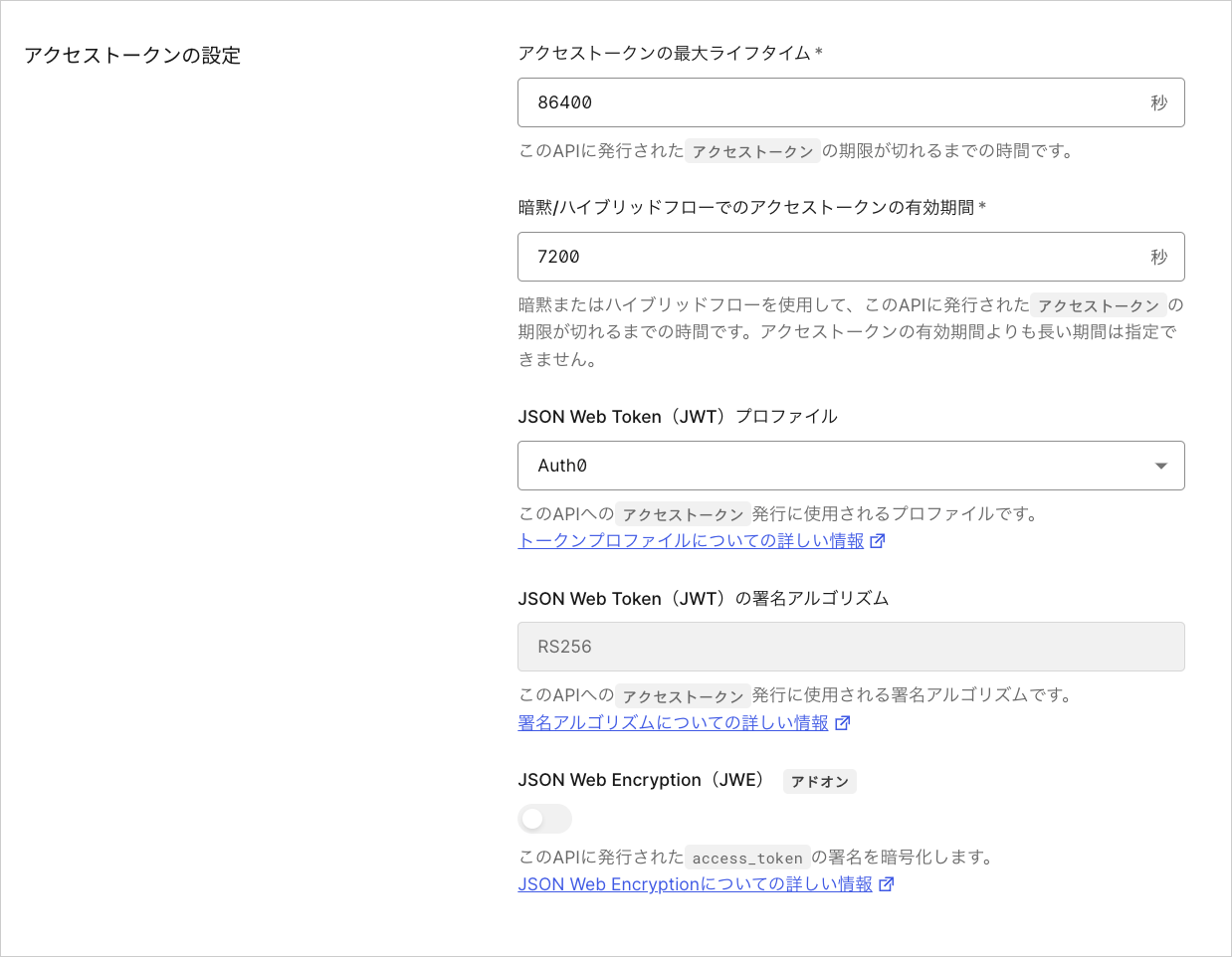 * **Maximum Access Token Lifetime (Seconds)(アクセストークンの最大ライフタイム(秒単位))** :アクセストークンの有効期限が切れるまでの時間(秒単位)です。デフォルトの値は、86,400秒(24時間)です。設定できる最大値は、2,592,000秒(30日間)です。
* **Implicit / Hybrid Flow Access Token Lifetime (Seconds)(暗黙/ハイブリッドフローを使用したアクセストークンのライフタイム(秒単位))** :暗黙/ハイブリッドフローを使用して発行されたアクセストークンの有効期限が切れるまでの時間(秒単位)です。デフォルトの値は、86,400秒(24時間)です。値はアクセストークンの最大ライフタイムよりも長くできません。
* **JSON Web Token (JWT) Profile(JSON Web Token(JWT)プロファイル)** :プロファイルは、APIに発行されるアクセストークンの形式を決定します。使用可能な値は`Auth0`と`RFC 9068`です。詳細については、「[アクセストークンのプロファイル](/docs/ja-jp/secure/tokens/access-tokens/access-token-profiles)」をお読みください。
* **JSON Web Token (JWT) Signing Algorithm(JSON Web Token (JWT)の署名アルゴリズム)** :トークンの署名に使用するアルゴリズムです。署名は、JWTの送信者が自称のとおりであることを検証し、メッセージが途中で変更されていないことを保証するために使用されます。使用可能な値は[`HS256`](https://en.wikipedia.org/wiki/Symmetric-key_algorithm)と[`RS256`](https://en.wikipedia.org/wiki/Public-key_cryptography)です。`RS256`(推奨)を選択すると、トークンがテナントの秘密鍵で署名されます。この値は、APIの作成時に設定され、以降変更することはできません。署名アルゴリズムとAuth0での役割については、「[署名アルゴリズム](/docs/ja-jp/get-started/applications/signing-algorithms)」をお読みください。
署名はJWTの一部です。JWTの構造に慣れていない場合は、「[JSON Web Tokenの構造](/docs/ja-jp/secure/tokens/json-web-tokens/json-web-token-structure)」を参照してください。
* **JSON Web Encryption(JWE)** :有効な場合、発行されたアクセストークンは、JSON Web Encryption(JWE)形式で暗号化されます。詳細については、「[JSON Web Encryption](/docs/ja-jp/secure/tokens/access-tokens/json-web-encryption)」をお読みください。
### RBACの設定
* **Maximum Access Token Lifetime (Seconds)(アクセストークンの最大ライフタイム(秒単位))** :アクセストークンの有効期限が切れるまでの時間(秒単位)です。デフォルトの値は、86,400秒(24時間)です。設定できる最大値は、2,592,000秒(30日間)です。
* **Implicit / Hybrid Flow Access Token Lifetime (Seconds)(暗黙/ハイブリッドフローを使用したアクセストークンのライフタイム(秒単位))** :暗黙/ハイブリッドフローを使用して発行されたアクセストークンの有効期限が切れるまでの時間(秒単位)です。デフォルトの値は、86,400秒(24時間)です。値はアクセストークンの最大ライフタイムよりも長くできません。
* **JSON Web Token (JWT) Profile(JSON Web Token(JWT)プロファイル)** :プロファイルは、APIに発行されるアクセストークンの形式を決定します。使用可能な値は`Auth0`と`RFC 9068`です。詳細については、「[アクセストークンのプロファイル](/docs/ja-jp/secure/tokens/access-tokens/access-token-profiles)」をお読みください。
* **JSON Web Token (JWT) Signing Algorithm(JSON Web Token (JWT)の署名アルゴリズム)** :トークンの署名に使用するアルゴリズムです。署名は、JWTの送信者が自称のとおりであることを検証し、メッセージが途中で変更されていないことを保証するために使用されます。使用可能な値は[`HS256`](https://en.wikipedia.org/wiki/Symmetric-key_algorithm)と[`RS256`](https://en.wikipedia.org/wiki/Public-key_cryptography)です。`RS256`(推奨)を選択すると、トークンがテナントの秘密鍵で署名されます。この値は、APIの作成時に設定され、以降変更することはできません。署名アルゴリズムとAuth0での役割については、「[署名アルゴリズム](/docs/ja-jp/get-started/applications/signing-algorithms)」をお読みください。
署名はJWTの一部です。JWTの構造に慣れていない場合は、「[JSON Web Tokenの構造](/docs/ja-jp/secure/tokens/json-web-tokens/json-web-token-structure)」を参照してください。
* **JSON Web Encryption(JWE)** :有効な場合、発行されたアクセストークンは、JSON Web Encryption(JWE)形式で暗号化されます。詳細については、「[JSON Web Encryption](/docs/ja-jp/secure/tokens/access-tokens/json-web-encryption)」をお読みください。
### RBACの設定
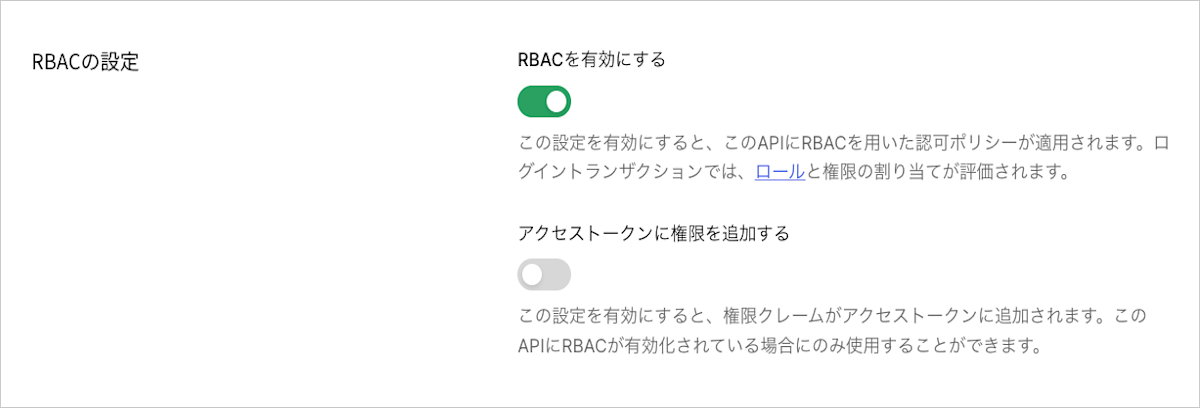 * **Enable RBAC(RBACを有効にする)**:有効にすると、APIにRBACポリシーが適用されます。詳細については、「[ロールベースのアクセス制御](/docs/ja-jp/manage-users/access-control/rbac)」と「[APIにロールベースのアクセス制御を有効にする](/docs/ja-jp/get-started/apis/enable-role-based-access-control-for-apis)」をお読みください。トラブルシューティングのヘルプについては、「[ロールベースのアクセス制御と認可のトラブルシューティングを実行する](/docs/ja-jp/troubleshoot/authentication-issues/troubleshoot-rbac-authorization)」を参照してください。
* **Add Permissions in the Access Token(アクセストークンに権限を追加する)**:有効にすると、アクセストークンに権限クレームを追加できます。この設定は、RBACを有効にしている場合のみ利用できます。権限は **[Permissions(権限)]** タブで構成することができます。
### アクセス設定
* **Enable RBAC(RBACを有効にする)**:有効にすると、APIにRBACポリシーが適用されます。詳細については、「[ロールベースのアクセス制御](/docs/ja-jp/manage-users/access-control/rbac)」と「[APIにロールベースのアクセス制御を有効にする](/docs/ja-jp/get-started/apis/enable-role-based-access-control-for-apis)」をお読みください。トラブルシューティングのヘルプについては、「[ロールベースのアクセス制御と認可のトラブルシューティングを実行する](/docs/ja-jp/troubleshoot/authentication-issues/troubleshoot-rbac-authorization)」を参照してください。
* **Add Permissions in the Access Token(アクセストークンに権限を追加する)**:有効にすると、アクセストークンに権限クレームを追加できます。この設定は、RBACを有効にしている場合のみ利用できます。権限は **[Permissions(権限)]** タブで構成することができます。
### アクセス設定
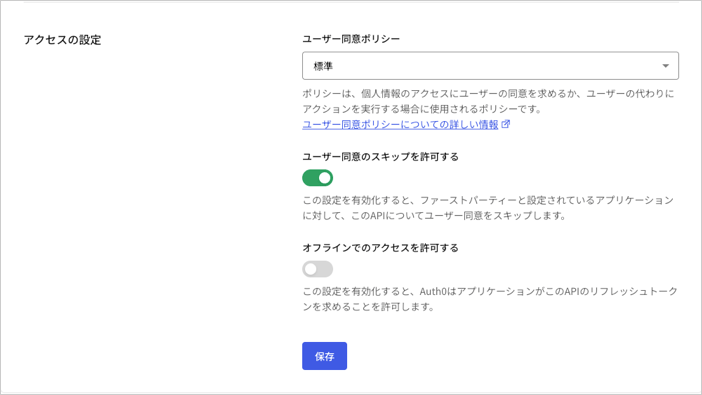 * **Allow Skipping User Consent(ユーザー同意のスキップを許可)** :有効にすると、「ファーストパーティ」のフラグが付いたアプリケーションついて、APIがユーザー同意をスキップします。
* **Allow Offline Access(オフラインアクセスの許可)** :有効にすると、アプリケーションがAPIにリフレッシュトークンを要求できます。
## 権限
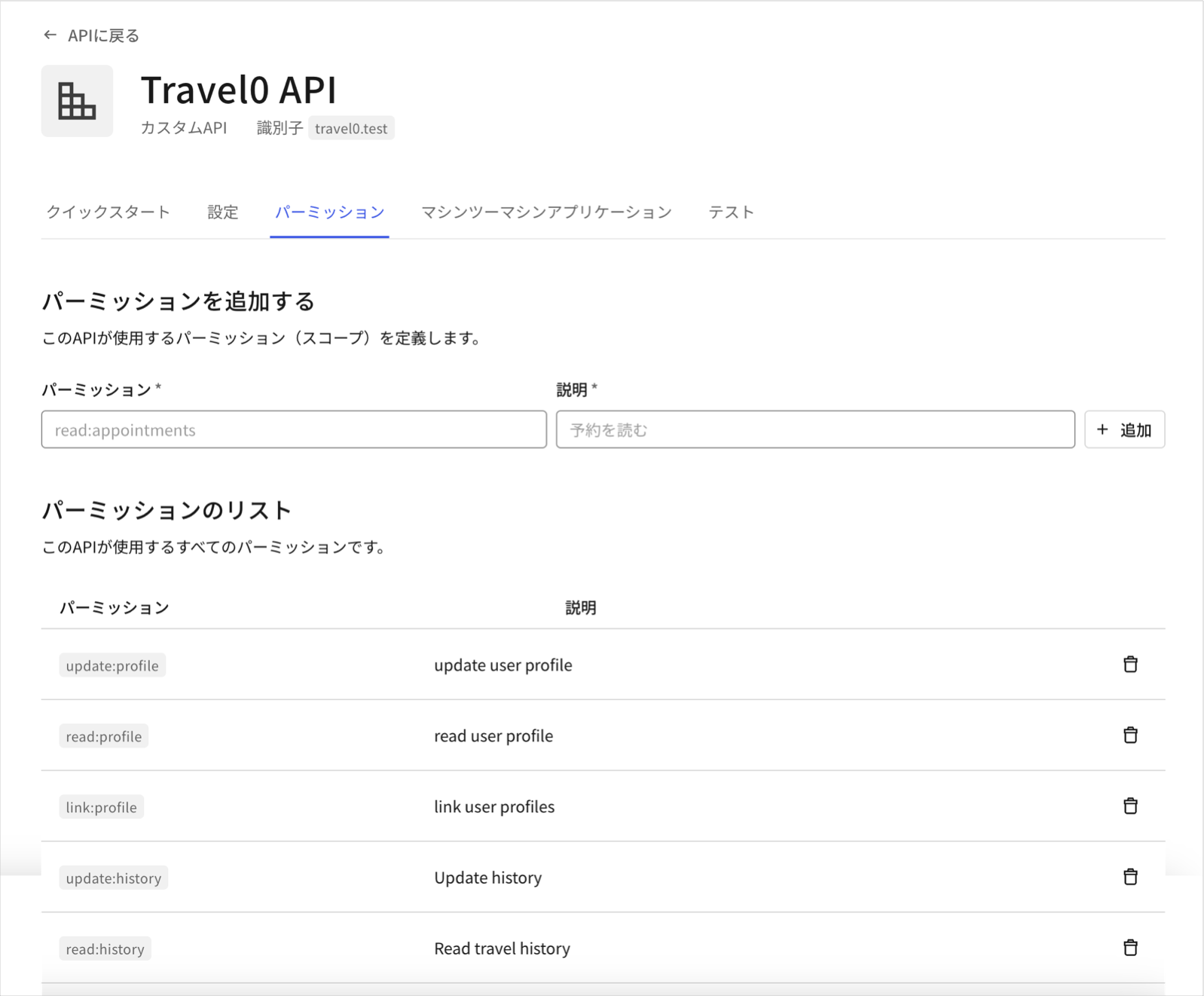
**[Permissions(権限)]** タブの設定を使って、APIが使用する権限(スコープ)を定義します。詳細については、「[APIに権限を追加する](/docs/ja-jp/get-started/apis/add-api-permissions)」と「[APIの権限を削除する](/docs/ja-jp/get-started/apis/delete-api-permissions)」をお読みください。
* **Allow Skipping User Consent(ユーザー同意のスキップを許可)** :有効にすると、「ファーストパーティ」のフラグが付いたアプリケーションついて、APIがユーザー同意をスキップします。
* **Allow Offline Access(オフラインアクセスの許可)** :有効にすると、アプリケーションがAPIにリフレッシュトークンを要求できます。
## 権限
**[Permissions(権限)]** タブの設定を使って、APIが使用する権限(スコープ)を定義します。詳細については、「[APIに権限を追加する](/docs/ja-jp/get-started/apis/add-api-permissions)」と「[APIの権限を削除する](/docs/ja-jp/get-started/apis/delete-api-permissions)」をお読みください。
 ## M2Mアプリケーション
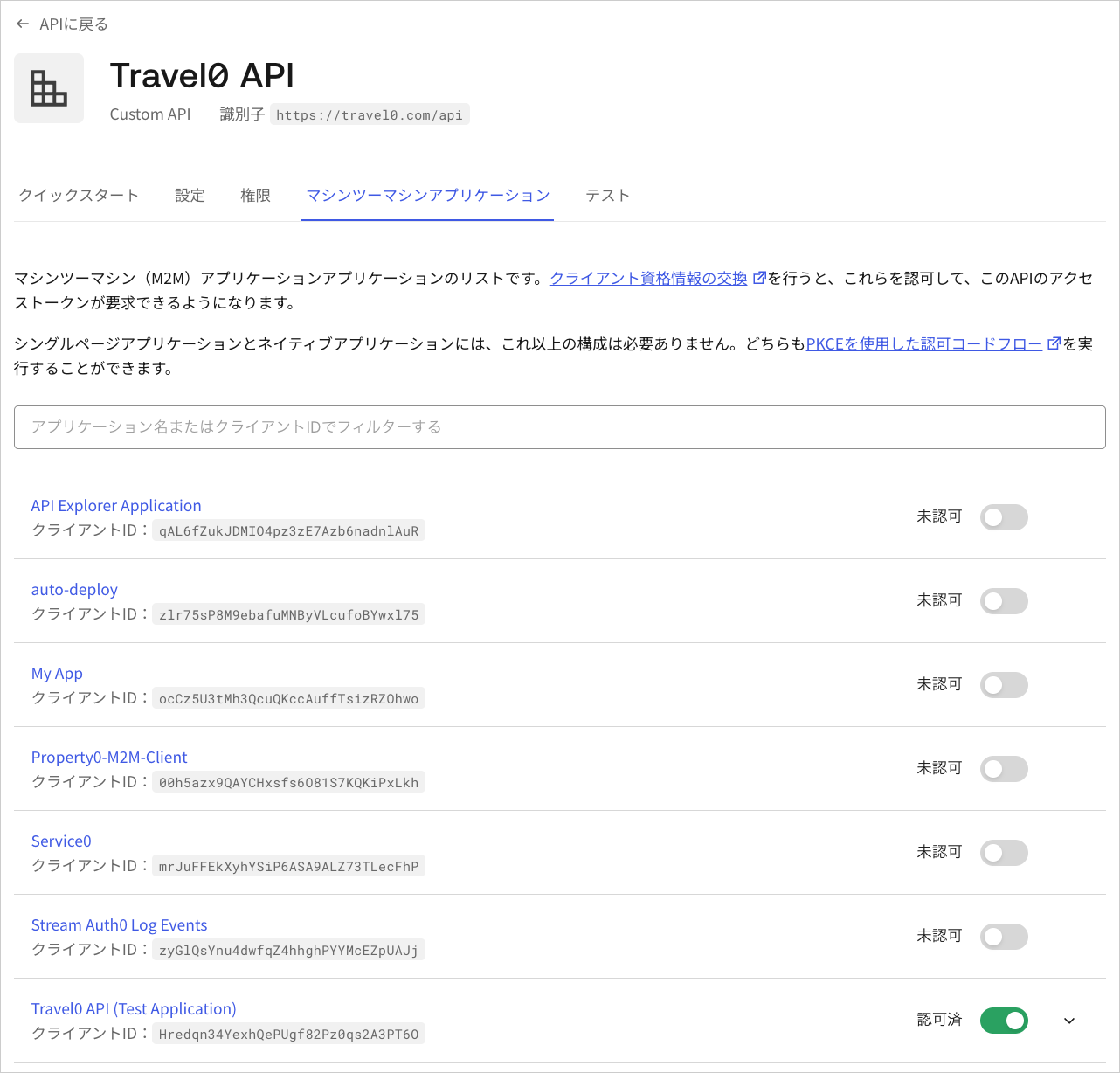
M2Mアプリケーションがある場合は、このタブのリストに表示されます。リストにあるアプリケーションは、トグルを使って認可します。詳細については、「[マシンツーマシンアプリケーションを登録する](/docs/ja-jp/get-started/auth0-overview/create-applications/machine-to-machine-apps)」をお読みください。
## M2Mアプリケーション
M2Mアプリケーションがある場合は、このタブのリストに表示されます。リストにあるアプリケーションは、トグルを使って認可します。詳細については、「[マシンツーマシンアプリケーションを登録する](/docs/ja-jp/get-started/auth0-overview/create-applications/machine-to-machine-apps)」をお読みください。
 ## テスト
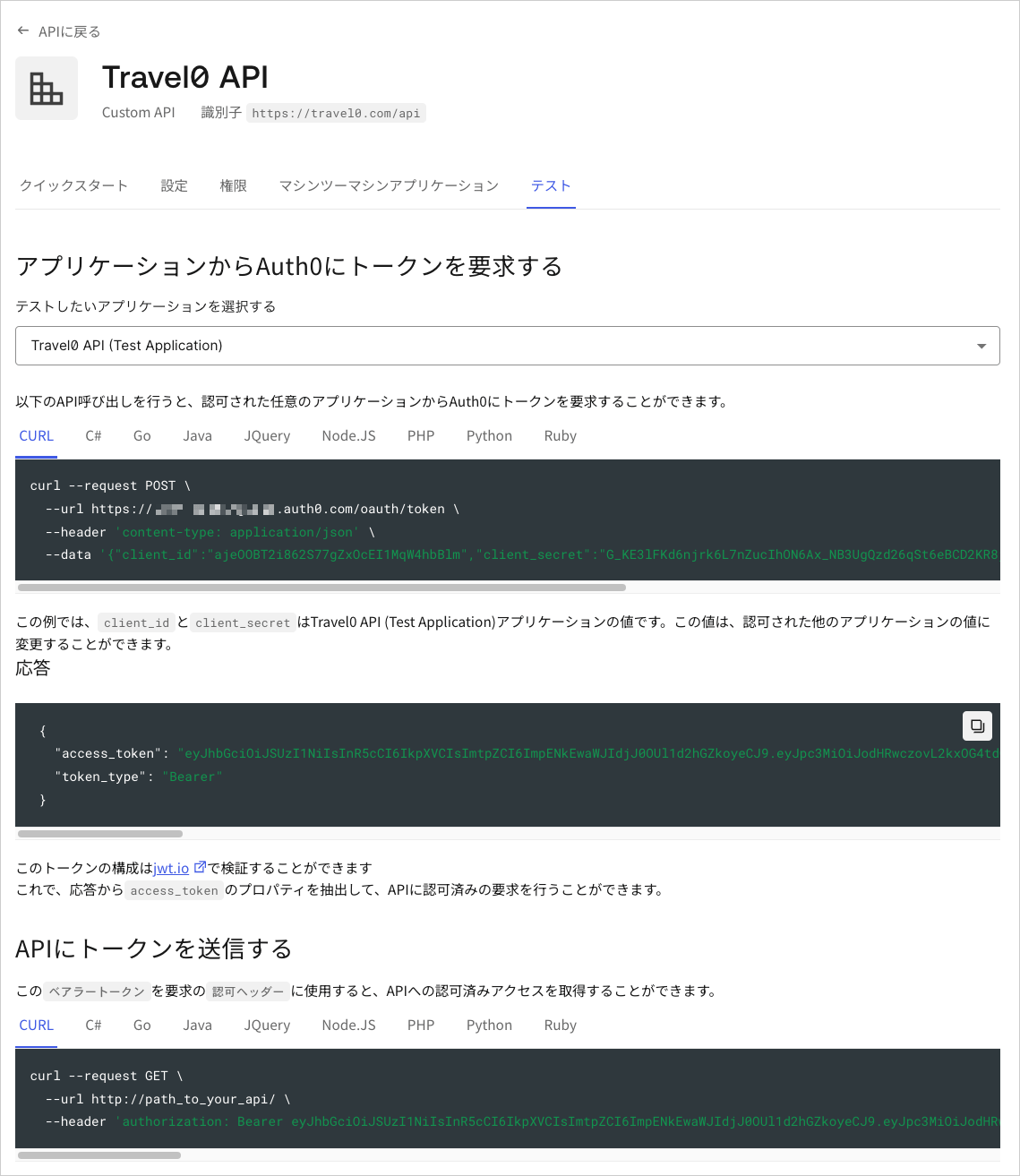
APIでテストを行うためのテストアプリケーションが自動的に作成されます。Management APIテスト用にマシンツーマシンアプリケーションを作成する方法については、「[テスト用にマシンツーマシンアプリケーションを作成する](/docs/ja-jp/get-started/apis/create-m2m-app-test)」をお読みください。
## テスト
APIでテストを行うためのテストアプリケーションが自動的に作成されます。Management APIテスト用にマシンツーマシンアプリケーションを作成する方法については、「[テスト用にマシンツーマシンアプリケーションを作成する](/docs/ja-jp/get-started/apis/create-m2m-app-test)」をお読みください。
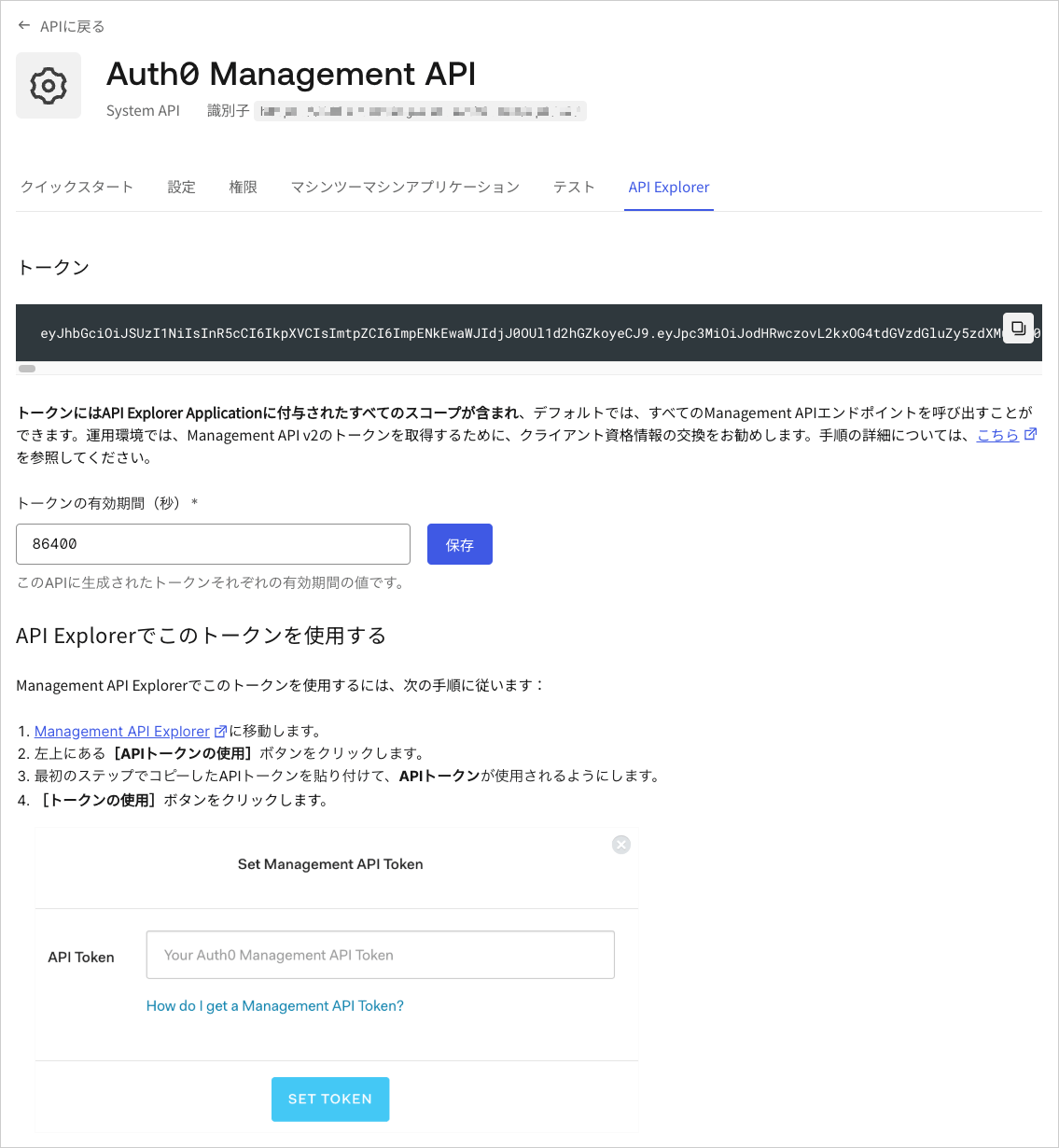
 ## Management API Explorer
Auth0 Management APIの **[Settings(設定)]** を表示すると、**[API Explorer]** と呼ばれる追加のタブが表示されます。
## Management API Explorer
Auth0 Management APIの **[Settings(設定)]** を表示すると、**[API Explorer]** と呼ばれる追加のタブが表示されます。
 トラブルシューティングのヘルプについては、「[API呼び出しを確認する](/docs/ja-jp/troubleshoot/authentication-issues/check-api-calls)」をお読みください。
## もっと詳しく
* [APIを登録する](/docs/ja-jp/get-started/auth0-overview/set-up-apis)
* [トークン](/docs/ja-jp/secure/tokens)
* [署名アルゴリズム](/docs/ja-jp/get-started/applications/signing-algorithms)
* [APIスコープ](/docs/ja-jp/get-started/apis/scopes/api-scopes)
* [複数のAPIの論理APIを構成する](/docs/ja-jp/get-started/apis/set-logical-api)
* [テスト用にM2Mアプリケーションを作成する](/docs/ja-jp/get-started/apis/create-m2m-app-test)
トラブルシューティングのヘルプについては、「[API呼び出しを確認する](/docs/ja-jp/troubleshoot/authentication-issues/check-api-calls)」をお読みください。
## もっと詳しく
* [APIを登録する](/docs/ja-jp/get-started/auth0-overview/set-up-apis)
* [トークン](/docs/ja-jp/secure/tokens)
* [署名アルゴリズム](/docs/ja-jp/get-started/applications/signing-algorithms)
* [APIスコープ](/docs/ja-jp/get-started/apis/scopes/api-scopes)
* [複数のAPIの論理APIを構成する](/docs/ja-jp/get-started/apis/set-logical-api)
* [テスト用にM2Mアプリケーションを作成する](/docs/ja-jp/get-started/apis/create-m2m-app-test)