> ## Documentation Index
> Fetch the complete documentation index at: https://docs-dev-docs-event-stream-action-templates.mintlify.site/llms.txt
> Use this file to discover all available pages before exploring further.
# カスタムオーソライザーを使用してAWS API Gatewayエンドポイントをセキュリティ保護する
> Auth0発行のアクセストークンを受け入れるカスタムオーソライザーを使用して、安全なAWS API Gatewayを使用する方法。
export const AuthCodeGroup = ({children, dropdown}) => {
const [processedChildren, setProcessedChildren] = useState(children);
useEffect(() => {
let unsubscribe = null;
function init() {
unsubscribe = window.autorun(() => {
const processChildren = node => {
if (typeof node === "string") {
let processedNode = node;
for (const [key, value] of window.rootStore.variableStore.values.entries()) {
const escapedKey = key.replaceAll(/[.*+?^${}()|[\]\\]/g, (String.raw)`\$&`);
processedNode = processedNode.replaceAll(new RegExp(escapedKey, "g"), value);
}
return processedNode;
} else if (Array.isArray(node)) {
return node.map(processChildren);
} else if (node && node.props && node.props.children) {
return {
...node,
props: {
...node.props,
children: processChildren(node.props.children)
}
};
}
return node;
};
setProcessedChildren(processChildren(children));
});
}
if (window.rootStore) {
init();
} else {
window.addEventListener("adu:storeReady", init);
}
return () => {
window.removeEventListener("adu:storeReady", init);
unsubscribe?.();
};
}, [children]);
return {processedChildren};
};
export const AuthCodeBlock = ({filename, icon, language, highlight, children}) => {
const [displayText, setDisplayText] = useState(children);
const [copyText, setCopyText] = useState(children);
const wrapperRef = React.useRef(null);
useEffect(() => {
let unsubscribe = null;
function init() {
if (!window.autorun || !window.rootStore) {
return;
}
unsubscribe = window.autorun(() => {
let processedChildrenForDisplay = children;
let processedChildrenForCopy = children;
for (const [key, value] of window.rootStore.variableStore.values.entries()) {
const escapedKey = key.replaceAll(/[.*+?^${}()|[\]\\]/g, (String.raw)`\$&`);
let displayValue = value;
if (key === "{yourClientSecret}" && value !== "{yourClientSecret}") {
displayValue = value.substring(0, 3) + "*****MASKED*****";
}
processedChildrenForDisplay = processedChildrenForDisplay.replaceAll(new RegExp(escapedKey, "g"), displayValue);
processedChildrenForCopy = processedChildrenForCopy.replaceAll(new RegExp(escapedKey, "g"), value);
}
setDisplayText(processedChildrenForDisplay);
setCopyText(processedChildrenForCopy);
});
}
if (window.rootStore) {
init();
} else {
window.addEventListener("adu:storeReady", init);
}
return () => {
window.removeEventListener("adu:storeReady", init);
unsubscribe?.();
};
}, [children]);
useEffect(() => {
if (!wrapperRef.current) return;
const originalWriteText = navigator.clipboard.writeText.bind(navigator.clipboard);
let isOverriding = false;
const handleClick = e => {
const button = e.target.closest('[data-testid="copy-code-button"]');
if (!button || !wrapperRef.current.contains(button)) return;
isOverriding = true;
navigator.clipboard.writeText = text => {
if (isOverriding) {
isOverriding = false;
navigator.clipboard.writeText = originalWriteText;
return originalWriteText(copyText);
}
return originalWriteText(text);
};
setTimeout(() => {
if (isOverriding) {
isOverriding = false;
navigator.clipboard.writeText = originalWriteText;
}
}, 100);
};
const wrapper = wrapperRef.current;
wrapper.addEventListener('click', handleClick, true);
return () => {
wrapper.removeEventListener('click', handleClick, true);
if (navigator.clipboard.writeText !== originalWriteText) {
navigator.clipboard.writeText = originalWriteText;
}
};
}, [copyText]);
return
{displayText}
;
};
export const codeExample = `JWKS_URI="https://{yourDomain}/.well-known/jwks.json"
AUDIENCE="https://your-api-gateway"
TOKEN_ISSUER="https://{yourDomain}/"
`;
AWS Lambda関数(カスタムオーソライザーを含む)を作成・構成してAPIエンドポイントを保護し、認可フローを実装します。これにより、ユーザーはAuth0からAPIへのアクセス取得に必要なアクセストークンを取得できるようになります。
詳細は、[AWS API Gateway](https://aws.amazon.com/api-gateway/)にログインして、「[AWS Lambdaの概要](https://aws.amazon.com/lambda/)」をご覧ください。
API GatewayはLambda関数の前にサービスレイヤーを追加することで、セキュリティを拡張し、入力・出力メッセージの変換を管理し、スロットリングや監査などの機能を提供して、Lambdaの機能を拡張します。サーバーレスアプローチにより、スケールアウトやフォールトトレランスなどの懸念事項がコードを実行するコンピュートサービスの責任となるため、運用上の課題が簡素化されます。
カスタムオーソライザーは以下を行います。
* APIへのアクセス要求の`authorization`ヘッダーを介してアクセストークンが渡されたことを確認する。
* JWKSエンドポイントを介して取得した公開鍵を使用して、アクセストークンのRS256署名を検証する。
* アクセストークンに必要な発行者`iss`とオーディエンス`aud`クレームがあることを確認する。
以下の手順でカスタムオーソライザーを使用します。
1. [Auth0 APIを作成する](#create-an-auth0-api)
2. [AWS API Gateway APIをインポートして導入する](#import-and-deploy-the-aws-api-gateway-api)
3. [カスタムオーソライザーを作成する](#create-the-custom-authorizers)
4. [カスタムオーソライザーを使用してAPIを保護する](#secure-the-api-using-custom-authorizers)
5. [導入をテストする](#test-your-deployment)
署名アルゴリズムの詳細については、「[署名アルゴリズム](/docs/ja-jp/get-started/applications/signing-algorithms)」を参照してください。JWKSの使用に関する詳細は、「[JSON Web Key Sets](/docs/ja-jp/secure/tokens/json-web-tokens/json-web-key-sets)」をご覧ください。
## API Gatewayのカスタムオーソライザーの仕組み
[Amazonによると](http://docs.aws.amazon.com/apigateway/latest/developerguide/use-custom-authorizer.html)、API Gatewayのカスタムオーソライザーは、「OAuthやSAMLなどのベアラートークン認証戦略を使用してAPIへのアクセスを制御するために提供するLambda関数」です。
誰か(または何らかのプログラム)がAPIを呼び出そうとするたびに、API GatewayはそのAPI用に構成されたカスタムオーソライザーがあるかどうかを確認します。
**APIのカスタムオーソライザーがある**場合は、API Gatewayがカスタムオーソライザーを呼び出し、受け取った要求ヘッダーから抽出した認可トークンを提供します。
JWT検証を含むさまざまなタイプの認可戦略を実装して、要求を認可するIAMポリシーを返すことができます。返されたポリシーが無効か、アクセス許可が拒否された場合は、API呼び出しは失敗です。
ポリシーが有効な場合は、APIが返されたポリシーをキャッシュし、それを受信トークンと関連付けて、現在および後続の要求に使用します。ポリシーがキャッシュされる時間は構成できます。デフォルト値は`300`秒で、キャッシュの最大の長さは`3600`秒です(この値は0に設定してキャッシュを無効化することも可能です)。
詳細は、AmazonのDeveloper Guideにある「[What is Amazon API Gateway?(Amazon API Gatewayとは?)](http://docs.aws.amazon.com/apigateway/latest/developerguide/use-custom-authorizer.html)」を参照してください。JWT検証の詳しい情報は、当社の「[JSON Web Token](/docs/ja-jp/secure/tokens/json-web-tokens)」をお読みください。
## 前提条件
[AWSアカウントにサインアップする](https://portal.aws.amazon.com/gp/aws/developer/registration/index.html)必要があります。これにより、API GatewayとLambdaを含む、AWS機能へのアクセスが付与されます。新規メンバーは全員、12か月無料プランでAWSへのアクセスを得ることができます。
## Auth0 APIを作成する
正常に認可されたアプリケーションによって使用されるAPIを構成します。
1. [[Auth0 Dashboard]>[Applications(アプリケーション)]>[APIs(API)]](https://manage.auth0.com/#/apis)に移動して、\*\*[Create API(APIの作成)]\*\*を選択します。
2. 以下のフィールドに値を入力して、\*\*[Create(作成)]\*\*を選択します。
| フィールド | 説明 |
| ------------------------------------------- | ------------------------------------------------------------------------------------------------------------------------------------------ |
| Name(名前) | APIのフレンドリー名。Auth0 APIのリストに表示される名前です。 |
| Identifier(識別子) | APIの一意の識別子。この識別子をURL `https://your-api-gateway`のような形式にすることをお勧めします。 |
| JSON Web Token Profile(JSON Webトークンのプロファイル) | OAuth2.0のトークンプロファイルまたはダイアレクト(アクセストークン用)。詳細については、「[アクセストークンのプロファイル](/docs/ja-jp/secure/tokens/access-tokens/access-token-profiles)」をお読みください |
| 署名アルゴリズム | 発行されたアクセストークンを署名するために、Auth0で使用したいアルゴリズム。詳細については、「[署名アルゴリズム](/docs/ja-jp/get-started/applications/signing-algorithms)」を参照してください。 |
新たに作成されたAPIの詳細を確認するには、\*\*[Settings(設定)]\*\*ビューをご覧ください。
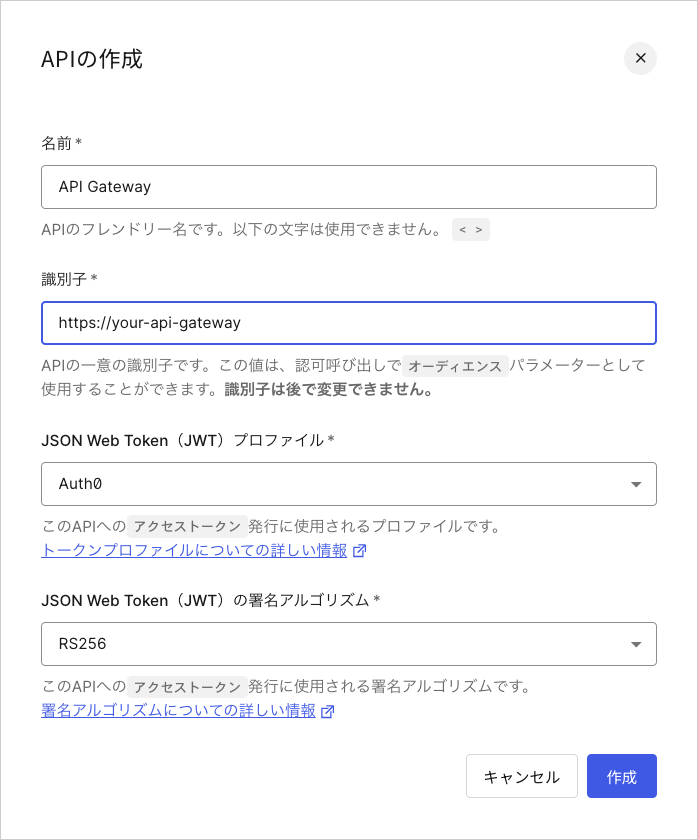 APIを作成すると、APIと共に使用するM2Mアプリケーションも作成されます。このアプリケーションは、\*\*[Machine to Machine Application(M2Mアプリケーション)]**ビューの**[Authorized(認可済み)]\*\*に表示されます。クライアントIDをメモしてください。このチュートリアルのパート3で使用します。
## AWS API Gateway APIをインポートして導入する
チュートリアルのこの部分では、[AWSによる公式の例](http://docs.aws.amazon.com/apigateway/latest/developerguide/api-gateway-create-api-from-example.html)を使用しています。詳しい注意事項や説明については、公式の例を参照してください。
この手順では以下を行います。
* APIをAPI Gatewayにインポートする
* APIインポートをテストする
* 任意のフロントエンドアプリケーションで使用できるようにAPIを導入する
* API導入をテストする
### Pets APIをインポートして構成する
1. AWSアカウントにログインし、上部のナビゲーションバーにある\*\*[Services(サービス)]**ドロップダウンから**[API Gateway]\*\*コンソールに移動します。
2. すでにAPIを作成している場合は、API Gatewayコンソールに移動して\*\*[Create API(APIの作成)]**をクリックします。**[Create new API(APIの新規作成)]**フォームで**[Example API(サンプルAPI)]**を作成することもできます。初めてAPI GatewayでAPIを作成する場合は、以下の画面が表示されます。**[Get Started(はじめる)]\*\*をクリックして続けます。
APIを作成すると、APIと共に使用するM2Mアプリケーションも作成されます。このアプリケーションは、\*\*[Machine to Machine Application(M2Mアプリケーション)]**ビューの**[Authorized(認可済み)]\*\*に表示されます。クライアントIDをメモしてください。このチュートリアルのパート3で使用します。
## AWS API Gateway APIをインポートして導入する
チュートリアルのこの部分では、[AWSによる公式の例](http://docs.aws.amazon.com/apigateway/latest/developerguide/api-gateway-create-api-from-example.html)を使用しています。詳しい注意事項や説明については、公式の例を参照してください。
この手順では以下を行います。
* APIをAPI Gatewayにインポートする
* APIインポートをテストする
* 任意のフロントエンドアプリケーションで使用できるようにAPIを導入する
* API導入をテストする
### Pets APIをインポートして構成する
1. AWSアカウントにログインし、上部のナビゲーションバーにある\*\*[Services(サービス)]**ドロップダウンから**[API Gateway]\*\*コンソールに移動します。
2. すでにAPIを作成している場合は、API Gatewayコンソールに移動して\*\*[Create API(APIの作成)]**をクリックします。**[Create new API(APIの新規作成)]**フォームで**[Example API(サンプルAPI)]**を作成することもできます。初めてAPI GatewayでAPIを作成する場合は、以下の画面が表示されます。**[Get Started(はじめる)]\*\*をクリックして続けます。
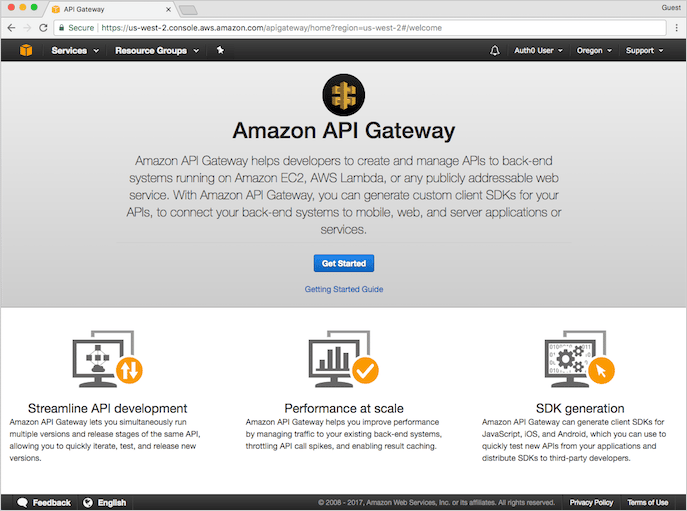 API Gatewayに歓迎するポップアップメッセージが表示されます。\*\*[OK]\*\*をクリックして続行します。
3. \*\*[Create new API(APIの新規作成)]**フォームでは、**[Example API(サンプルAPI)]**がデフォルトで選択されており、エディターに定義されたサンプルAPIがあります。本チュートリアルでは以後このAPIを使用するので、**[Import(インポート)]\*\*をクリックしてAPI作成プロセスを開始します。
API Gatewayに歓迎するポップアップメッセージが表示されます。\*\*[OK]\*\*をクリックして続行します。
3. \*\*[Create new API(APIの新規作成)]**フォームでは、**[Example API(サンプルAPI)]**がデフォルトで選択されており、エディターに定義されたサンプルAPIがあります。本チュートリアルでは以後このAPIを使用するので、**[Import(インポート)]\*\*をクリックしてAPI作成プロセスを開始します。
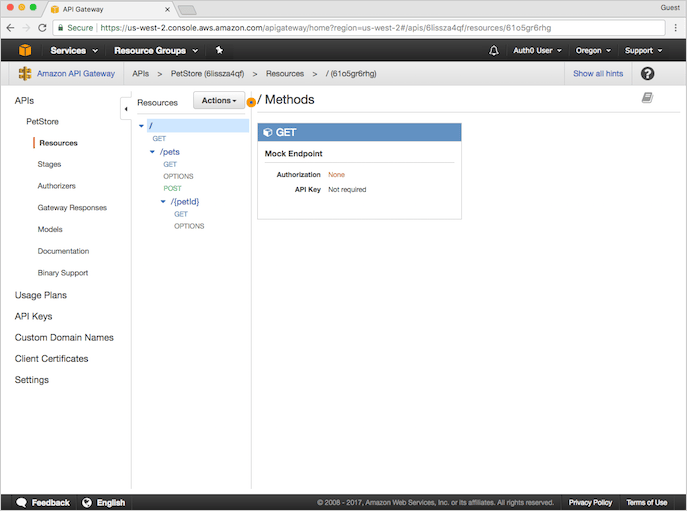
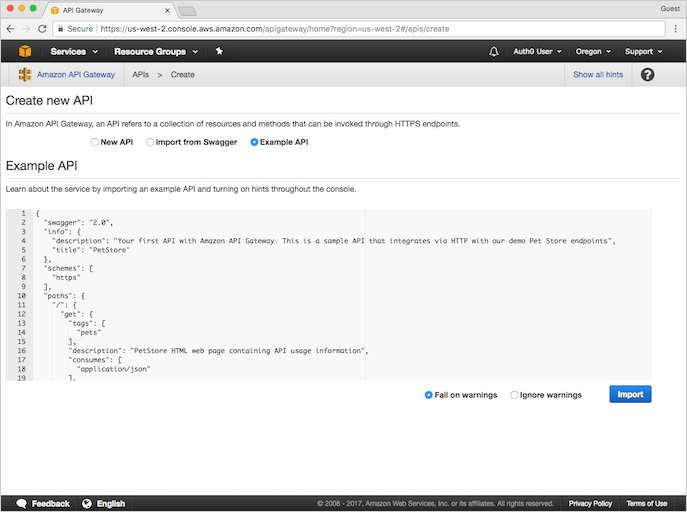 インポートが終わったら、APIが作成され、提供されたデータが読み込まれたことを示すメッセージが表示されます。APIにはすでにメソッド(`GET`と`POST`)が関連付けられています。リソースツリーでメソッド名をクリックすると、メソッドの詳細表示やその構成の変更、メソッドの呼び出しテストが行えます。
 ### APIをテストする
APIをテストするには、`/pets`の**POST**をクリックします。すると、\*\*[Method Execution(メソッドの実行)]\*\*画面が表示され、`POST`メソッドの構造と動作の概要を確認できます。
* **[Method Request(メソッド要求)]**と**[Method Response(メソッド応答)]**:APIとフロントエンドのインターフェイス
* **[Integration Request(統合要求)]**と**[Integration Response(統合応答)]**:APIとバックエンドのインターフェイス
この領域を使用してAPIをテストできます。
1. (ページ中程の\*\*[Client(クライアント)]**にある)**[Test(テスト)]**をクリックします。`/pets - POST - Method Test`ページにリダイレクトされます。ページの下までスクロールし、以下のスニペットを**[Request Body(要求本文)]\*\*として入力します。
```json lines theme={null}
{"type": "dog", "price": 249.99}
```
要求本文は、データベースに追加したいペットの属性とそのペットの費用を示します。
### APIをテストする
APIをテストするには、`/pets`の**POST**をクリックします。すると、\*\*[Method Execution(メソッドの実行)]\*\*画面が表示され、`POST`メソッドの構造と動作の概要を確認できます。
* **[Method Request(メソッド要求)]**と**[Method Response(メソッド応答)]**:APIとフロントエンドのインターフェイス
* **[Integration Request(統合要求)]**と**[Integration Response(統合応答)]**:APIとバックエンドのインターフェイス
この領域を使用してAPIをテストできます。
1. (ページ中程の\*\*[Client(クライアント)]**にある)**[Test(テスト)]**をクリックします。`/pets - POST - Method Test`ページにリダイレクトされます。ページの下までスクロールし、以下のスニペットを**[Request Body(要求本文)]\*\*として入力します。
```json lines theme={null}
{"type": "dog", "price": 249.99}
```
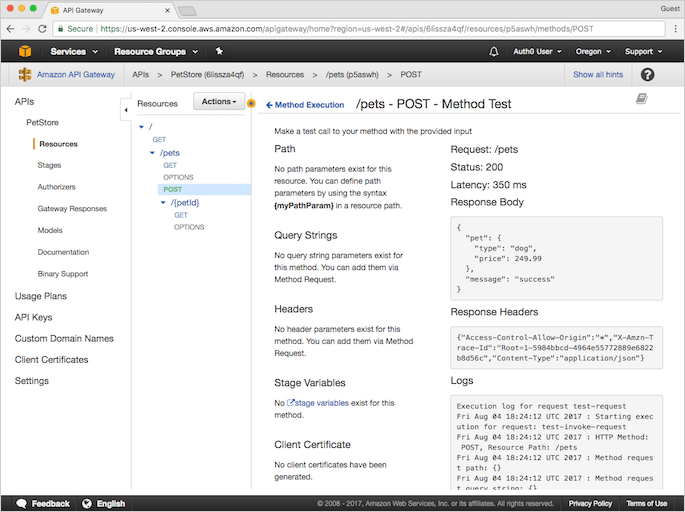
要求本文は、データベースに追加したいペットの属性とそのペットの費用を示します。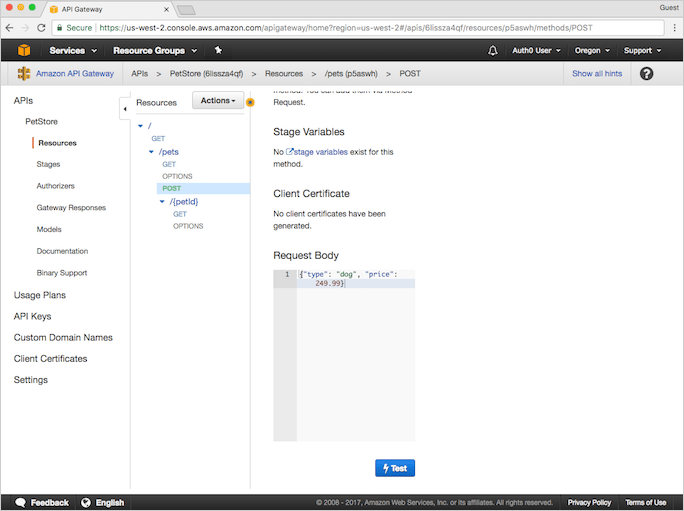 2. \*\*[Test(テスト)]\*\*をクリックして続行します。ページの右側にテストの結果が表示されます。
 ### APIを導入する
先ほど完了したテストは、API Gatewayコンソールを用いて行われました。APIを別のアプリケーションと使用するには、APIをステージに導入する必要があります。
1. \*\*[Actions(アクション)]**メニューで**[Deploy API(APIの導入)]\*\*を選択します。
2. 以下の値を入力して、\*\*[Deploy(導入)]\*\*をクリックします。
| パラメーター | 値 |
| -------------------------------------- | ------------------- |
| **Deployment stage(導入ステージ)** | `[New Stage]`を選択 |
| **Stage name(ステージ名)** | ステージの名前を指定します |
| **Stage description(ステージの説明)** | ステージの説明を入力します |
| **Deployment description(デプロイメントの説明)** | APIデプロイメントの説明を入力します |
### 導入をテストする
APIが正常に導入されたら、\*\*[Test Stage Editor(テストステージエディター)]\*\*にリダイレクトされます。この時点で、APIが正しく導入されているかをテストすることができます。
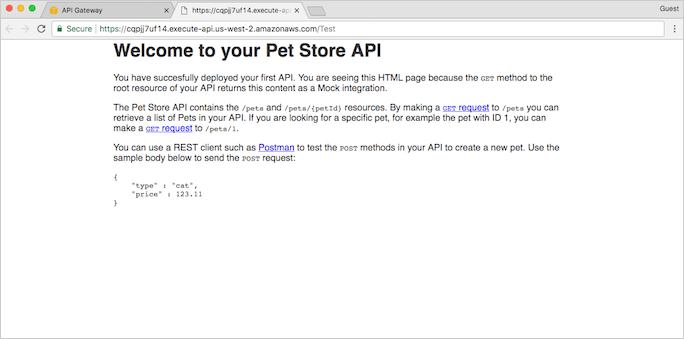
1. \*\*[Test Stage Editor(テストステージエディター)]\*\*画面の上部には、\*\*Invoke URL(呼び出しURL)\*\*の青いバナーが表示されます。これは、APIの`GET`エンドポイントを呼び出すために使用するURLです。リンクをクリックしてブラウザーで`GET / method`要求を送信します。これにより、以下のような成功応答が返されるはずです。
### APIを導入する
先ほど完了したテストは、API Gatewayコンソールを用いて行われました。APIを別のアプリケーションと使用するには、APIをステージに導入する必要があります。
1. \*\*[Actions(アクション)]**メニューで**[Deploy API(APIの導入)]\*\*を選択します。
2. 以下の値を入力して、\*\*[Deploy(導入)]\*\*をクリックします。
| パラメーター | 値 |
| -------------------------------------- | ------------------- |
| **Deployment stage(導入ステージ)** | `[New Stage]`を選択 |
| **Stage name(ステージ名)** | ステージの名前を指定します |
| **Stage description(ステージの説明)** | ステージの説明を入力します |
| **Deployment description(デプロイメントの説明)** | APIデプロイメントの説明を入力します |
### 導入をテストする
APIが正常に導入されたら、\*\*[Test Stage Editor(テストステージエディター)]\*\*にリダイレクトされます。この時点で、APIが正しく導入されているかをテストすることができます。
1. \*\*[Test Stage Editor(テストステージエディター)]\*\*画面の上部には、\*\*Invoke URL(呼び出しURL)\*\*の青いバナーが表示されます。これは、APIの`GET`エンドポイントを呼び出すために使用するURLです。リンクをクリックしてブラウザーで`GET / method`要求を送信します。これにより、以下のような成功応答が返されるはずです。
 2. **[Stages(ステージ)]**ページで、**[Test(テスト)]**のツリーを展開します。`/pets/{petId}`の**GET**をクリックします。
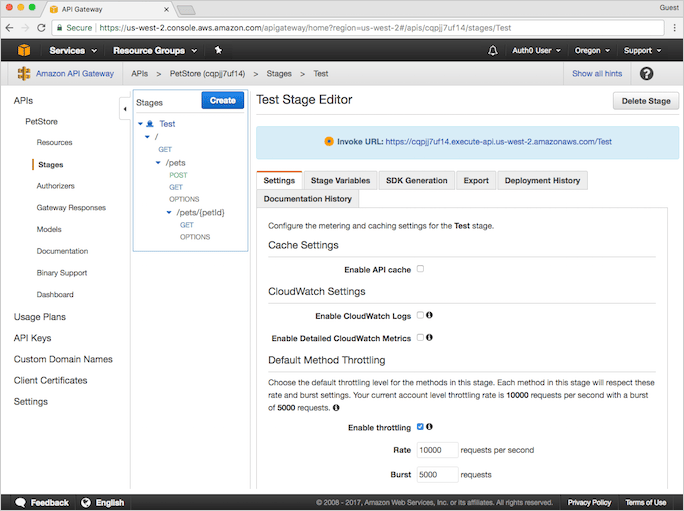 3. 画面上部の青いバナーに\*\*Invoke URL(呼び出しURL)\*\*が表示されます。その末尾部分の`{petID}`は、パス変数を表します。この変数を`1`に置き換え、ブラウザーを使って新しいURLに移動します。以下のJSONペイロードのHTTP 200要求を受信するはずです。
```json lines theme={null}
{
"id": 1,
"type": "dog",
"price": 249.99
}
```
## カスタムオーソライザーを作成する
以上の手順で、API Gatewayによって管理された完全に機能するAPIができたので、次に、適切な認可を得たユーザーだけがAPIのバックエンドにアクセスできるようにAPIを保護します。
API Gatewayのカスタム要求オーソライザーを使用して、OAuth 2.0やSAMLなどのベアラートークン認可戦略でAPIを認可します。各受信要求で以下が行われます。
1. API Gatewayが、カスタムオーソライザーが適切に構成されていることを確認します。
2. API Gatewayが、認可トークンを使用してカスタムオーソライザー(Lambda関数)を呼び出します。
3. 認可トークンが有効な場合は、カスタムオーソライザーが適切なAWSのIDおよびアクセス管理(IAM)ポリシーを返します。
4. API Gatewayが、手順3で返されたポリシーを使用して要求を認可します。
### カスタムオーソライザーを準備する
Auth0発行トークンをサポートする[サンプルのカスタムオーソライザーをダウンロード](https://github.com/auth0-samples/jwt-rsa-aws-custom-authorizer)できます。その後、自身の環境でカスタムオーソライザーが動作するようにファイルをカスタマイズする必要があります。
1. ダウンロードしたサンプルファイル入りのフォルダーを任意の場所で解凍し、コマンドラインを使用してフォルダーに移動します。
2. サンプルフォルダー内で`npm install`を実行し、導入に必要なNode.jsパッケージをインストールします。後の手順でAWSにアップロードするバンドルにこれらのファイルを含める必要があります。
3. `.env`ファイルを使ってローカル環境を構成します。`cp .env.sample .env`を使って`.env.sample`ファイルをコピー(すると同時に名前を`.env`に変更)できます。以下の項目を変更します。
| パラメーター | 値 |
| ------------------ | ----------------------------------------------------------------------------------- |
| **`TOKEN_ISSUER`** | トークンの発行者。Auth0がトークン発行者の場合は、`https://{yourDomain}/`を使用する。末尾のスラッシュを必ず付けてください。 |
| **`JWKS_URI`** | JWKSエンドポイントのURL。Auth0がトークン発行者の場合は、`https://{yourDomain}/.well-known/jwks.json`を使用する |
| **`AUDIENCE`** | 上の「Auth0 APIを作成する」セクションで作成したAPIの**identifier**の値。 |
たとえば、`.env`ファイルのテキストは、完了すると以下のようになります。
### カスタムオーソライザーをローカルでテストする
有効なJWTアクセストークンを取得する取得方法は複数あり、選択する方法はアプリケーションの種類、信頼レベル、または全体的なエンドユーザーのエクスペリエンスに応じます。詳細は、[「アクセストークンを取得する」](/docs/ja-jp/secure/tokens/access-tokens/get-access-tokens)をお読みください。
1. APIのテストトークンを取得するには、[[Auth0 Dashboard]>[Applications(アプリケーション)]>[APIs(API)]](https://manage.auth0.com/#/apis)に移動して、APIを選び、\*\*[Test(テスト)]\*\*を選択します。
2. トークンを含む`event.json`ファイルをローカルに作成します。サンプルファイルをコピーできます(`cp event.json.sample event.json`を実行します)。`ACCESS_TOKEN`を自身のJWTトークンに置き換え、`methodArn`をAPIの`GET`メソッドの適切なARN値に置き換えます。
`methodArn`を取得するには以下を行います。
1. API Gatewayコンソールで\*\*[PetStore]\*\*APIを開きます。
2. 左側のナビゲーションで\*\*[Resources(リソース)]\*\*を選択します。
3. 中央の\*\*[Resources(リソース)]**パネルでリソースツリーを展開します。`/pets`の下の**[GET]\*\*を選択します。
4. \*\*[Method Request(メソッド要求)]**欄に**[ARN]\*\*が表示されます。
5. `npm test`を使用してテストを実行します。
lambda-localパッケージを使用して、トークンを用いてカスタムオーソライザーをテストします。テストに成功すると、以下のように表示されます。
```json lines theme={null}
Message
------
{
"principalId": "C8npTEMVnBrILsBTI91MOh6dfuZbPVAU@clients",
"policyDocument": {
"Version": "2012-10-17",
"Statement": [
{
"Action": "execute-api:Invoke",
"Effect": "Allow",
"Resource": "arn:aws:execute-api:us-east-1:1234567890:apiId/stage/method/resourcePath"
}
]
},
"context": {
"scope": "FULL_LIST_OF_SCOPES"
}
}
```
`Effect`の値が`Allow`の場合は、オーソライザーがAPI Gatewayへの呼び出しを許可していることを表します。
詳細は、NPMの「[Lambda-local](https://www.npmjs.com/package/lambda-local)」を参照してください。
### IAMロールを作成する
IAMロールにはLambda関数を呼び出すために必要なアクセス許可があります。カスタムオーソライザーに取りかかる前に、API Gatewayがアクセス要求を受け取るたびにカスタムオーソライザーを呼び出すことのできるIAMロールを作成する必要があります。
1. AWSにログインし、[[IAM Console(IAMコンソール)]](https://console.aws.amazon.com/iam)に移動します。左側のナビゲーションで\*\*[Roles(ロール)]\*\*を選択します。
2. \*\*[Create new role(ロールの新規作成)]\*\*を選択します。
3. \*\*[AWS service(AWSサービス)]**で**[AWS Lambda]**行を選び、**[Next:Permissions(次へ:アクセス許可)]\*\*を選択します。
4. **[Attach permissions policy(アクセス許可ポリシーのアタッチ)]**画面で、**[AWSLambdaRole]**を選択します。フィルターを使用してオプションのリストを絞り込むことができます。**[Next:Tags(次へ:タグ)]**、\*\*[Next:Review(次へ:確認)]\*\*の順に選択して続行します。
5. \*\*[Review(確認)]**画面で、`Auth0Integration`などの**[Role name(ロール名)]**を入力します。他のフィールドはそのままにします。**[Create role(ロールの作成)]\*\*を選択します。
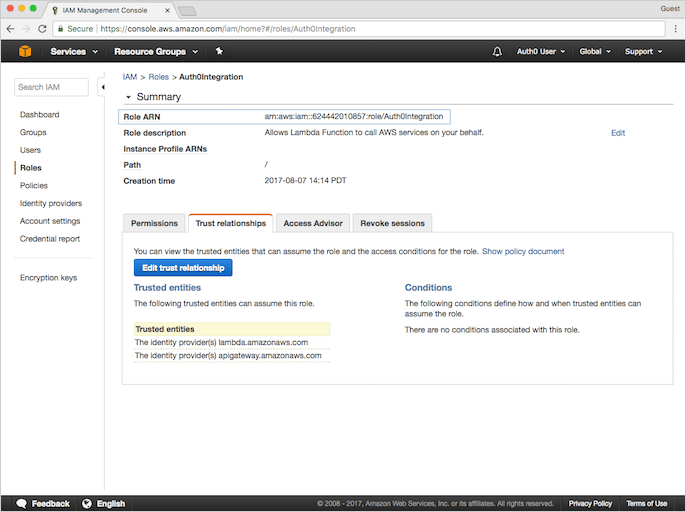
6. AWSがロールを作成し終えたら、IAMの\*\*[Roles(ロール)]\*\*ページにリダイレクトされます。新しいロールを選択します。
7. 先ほど作成したロールの\*\*[Summary(サマリー)]**ページで**[Trust relationships(信頼関係)]\*\*ビューを選択します。
8. \*\*[Edit trust relationship(信頼関係の編集)]**を選択して、**[Policy Document(ポリシードキュメント)]\*\*フィールドに以下のJSONスニペットを入力します。
```json lines theme={null}
{
"Version": "2012-10-17",
"Statement": [
{
"Effect": "Allow",
"Principal": {
"Service": [
"apigateway.amazonaws.com",
"lambda.amazonaws.com"
]
},
"Action": "sts:AssumeRole"
}
]
}
```
9. \*\*[Update Trust Polic(信頼ポリシーの更新)]\*\*をクリックします。
10. \*\*[Summary(サマリー)]**ページにリダイレクトで戻されます。後で使用するために**[Role ARN(ロールARN)]\*\*値をコピーしておきます。
3. 画面上部の青いバナーに\*\*Invoke URL(呼び出しURL)\*\*が表示されます。その末尾部分の`{petID}`は、パス変数を表します。この変数を`1`に置き換え、ブラウザーを使って新しいURLに移動します。以下のJSONペイロードのHTTP 200要求を受信するはずです。
```json lines theme={null}
{
"id": 1,
"type": "dog",
"price": 249.99
}
```
## カスタムオーソライザーを作成する
以上の手順で、API Gatewayによって管理された完全に機能するAPIができたので、次に、適切な認可を得たユーザーだけがAPIのバックエンドにアクセスできるようにAPIを保護します。
API Gatewayのカスタム要求オーソライザーを使用して、OAuth 2.0やSAMLなどのベアラートークン認可戦略でAPIを認可します。各受信要求で以下が行われます。
1. API Gatewayが、カスタムオーソライザーが適切に構成されていることを確認します。
2. API Gatewayが、認可トークンを使用してカスタムオーソライザー(Lambda関数)を呼び出します。
3. 認可トークンが有効な場合は、カスタムオーソライザーが適切なAWSのIDおよびアクセス管理(IAM)ポリシーを返します。
4. API Gatewayが、手順3で返されたポリシーを使用して要求を認可します。
### カスタムオーソライザーを準備する
Auth0発行トークンをサポートする[サンプルのカスタムオーソライザーをダウンロード](https://github.com/auth0-samples/jwt-rsa-aws-custom-authorizer)できます。その後、自身の環境でカスタムオーソライザーが動作するようにファイルをカスタマイズする必要があります。
1. ダウンロードしたサンプルファイル入りのフォルダーを任意の場所で解凍し、コマンドラインを使用してフォルダーに移動します。
2. サンプルフォルダー内で`npm install`を実行し、導入に必要なNode.jsパッケージをインストールします。後の手順でAWSにアップロードするバンドルにこれらのファイルを含める必要があります。
3. `.env`ファイルを使ってローカル環境を構成します。`cp .env.sample .env`を使って`.env.sample`ファイルをコピー(すると同時に名前を`.env`に変更)できます。以下の項目を変更します。
| パラメーター | 値 |
| ------------------ | ----------------------------------------------------------------------------------- |
| **`TOKEN_ISSUER`** | トークンの発行者。Auth0がトークン発行者の場合は、`https://{yourDomain}/`を使用する。末尾のスラッシュを必ず付けてください。 |
| **`JWKS_URI`** | JWKSエンドポイントのURL。Auth0がトークン発行者の場合は、`https://{yourDomain}/.well-known/jwks.json`を使用する |
| **`AUDIENCE`** | 上の「Auth0 APIを作成する」セクションで作成したAPIの**identifier**の値。 |
たとえば、`.env`ファイルのテキストは、完了すると以下のようになります。
### カスタムオーソライザーをローカルでテストする
有効なJWTアクセストークンを取得する取得方法は複数あり、選択する方法はアプリケーションの種類、信頼レベル、または全体的なエンドユーザーのエクスペリエンスに応じます。詳細は、[「アクセストークンを取得する」](/docs/ja-jp/secure/tokens/access-tokens/get-access-tokens)をお読みください。
1. APIのテストトークンを取得するには、[[Auth0 Dashboard]>[Applications(アプリケーション)]>[APIs(API)]](https://manage.auth0.com/#/apis)に移動して、APIを選び、\*\*[Test(テスト)]\*\*を選択します。
2. トークンを含む`event.json`ファイルをローカルに作成します。サンプルファイルをコピーできます(`cp event.json.sample event.json`を実行します)。`ACCESS_TOKEN`を自身のJWTトークンに置き換え、`methodArn`をAPIの`GET`メソッドの適切なARN値に置き換えます。
`methodArn`を取得するには以下を行います。
1. API Gatewayコンソールで\*\*[PetStore]\*\*APIを開きます。
2. 左側のナビゲーションで\*\*[Resources(リソース)]\*\*を選択します。
3. 中央の\*\*[Resources(リソース)]**パネルでリソースツリーを展開します。`/pets`の下の**[GET]\*\*を選択します。
4. \*\*[Method Request(メソッド要求)]**欄に**[ARN]\*\*が表示されます。
5. `npm test`を使用してテストを実行します。
lambda-localパッケージを使用して、トークンを用いてカスタムオーソライザーをテストします。テストに成功すると、以下のように表示されます。
```json lines theme={null}
Message
------
{
"principalId": "C8npTEMVnBrILsBTI91MOh6dfuZbPVAU@clients",
"policyDocument": {
"Version": "2012-10-17",
"Statement": [
{
"Action": "execute-api:Invoke",
"Effect": "Allow",
"Resource": "arn:aws:execute-api:us-east-1:1234567890:apiId/stage/method/resourcePath"
}
]
},
"context": {
"scope": "FULL_LIST_OF_SCOPES"
}
}
```
`Effect`の値が`Allow`の場合は、オーソライザーがAPI Gatewayへの呼び出しを許可していることを表します。
詳細は、NPMの「[Lambda-local](https://www.npmjs.com/package/lambda-local)」を参照してください。
### IAMロールを作成する
IAMロールにはLambda関数を呼び出すために必要なアクセス許可があります。カスタムオーソライザーに取りかかる前に、API Gatewayがアクセス要求を受け取るたびにカスタムオーソライザーを呼び出すことのできるIAMロールを作成する必要があります。
1. AWSにログインし、[[IAM Console(IAMコンソール)]](https://console.aws.amazon.com/iam)に移動します。左側のナビゲーションで\*\*[Roles(ロール)]\*\*を選択します。
2. \*\*[Create new role(ロールの新規作成)]\*\*を選択します。
3. \*\*[AWS service(AWSサービス)]**で**[AWS Lambda]**行を選び、**[Next:Permissions(次へ:アクセス許可)]\*\*を選択します。
4. **[Attach permissions policy(アクセス許可ポリシーのアタッチ)]**画面で、**[AWSLambdaRole]**を選択します。フィルターを使用してオプションのリストを絞り込むことができます。**[Next:Tags(次へ:タグ)]**、\*\*[Next:Review(次へ:確認)]\*\*の順に選択して続行します。
5. \*\*[Review(確認)]**画面で、`Auth0Integration`などの**[Role name(ロール名)]**を入力します。他のフィールドはそのままにします。**[Create role(ロールの作成)]\*\*を選択します。
6. AWSがロールを作成し終えたら、IAMの\*\*[Roles(ロール)]\*\*ページにリダイレクトされます。新しいロールを選択します。
7. 先ほど作成したロールの\*\*[Summary(サマリー)]**ページで**[Trust relationships(信頼関係)]\*\*ビューを選択します。
8. \*\*[Edit trust relationship(信頼関係の編集)]**を選択して、**[Policy Document(ポリシードキュメント)]\*\*フィールドに以下のJSONスニペットを入力します。
```json lines theme={null}
{
"Version": "2012-10-17",
"Statement": [
{
"Effect": "Allow",
"Principal": {
"Service": [
"apigateway.amazonaws.com",
"lambda.amazonaws.com"
]
},
"Action": "sts:AssumeRole"
}
]
}
```
9. \*\*[Update Trust Polic(信頼ポリシーの更新)]\*\*をクリックします。
10. \*\*[Summary(サマリー)]**ページにリダイレクトで戻されます。後で使用するために**[Role ARN(ロールARN)]\*\*値をコピーしておきます。
 ### Lambda関数を作成してカスタムオーソライザーを導入する
以上の手順で、自身の環境用にカスタムオーソライザーを構成し、動作することをテストしたので、次はこれをAWSに導入しましょう。
1. `npm run bundle`を実行して、AWSにアップロードできるバンドルを作成します。これにより、AWS Lambdaが必要とするソース、構成、ノードモジュールを含む`custom-authorizer.zip`バンドルが生成されます。
2. [Lambdaコンソール](https://console.aws.amazon.com/lambda)に移動して、\*\*[Create function(関数の作成)]\*\*をクリックします。
3. \*\*[Select blueprint(ブループリントの選択)]**ページで**[Author from scratch(一から作成)]**をクリックして空の関数を作成します。**[Basic information(基本的な情報)]\*\*で以下のパラメーターの値を入力します。
| パラメーター | 値 |
| ------------------- | -------------------------------------- |
| **Name(名前)** | Lambda関数の名前。例:`jwtRsaCustomAuthorizer` |
| **Description(説明)** | Lambda関数の説明(任意) |
| **Runtime(ランタイム)** | `Node.js 10.x`を選択 |
4. \*\*[Create Function(関数の作成)]\*\*をクリックして続行します。
5. 関数の\*\*[Configuration(設定)]**ページで**[Function Code(関数コード)]\*\*セクションまで下にスクロールします。
6. \*\*[Code entry type(コード入力タイプ)]**で**[Upload a .ZIP file(.ZIPファイルのアップロード)]\*\*を選択します。
7. \*\*[Upload(アップロード)]\*\*をクリックして、先ほど作成した`custom-authorizer.zip`バンドルを選択します。
8. 次に、以下の3つの\*\*[Environment variables(環境変数)]\*\*を作成します。この情報は`.env`ファイルの情報と同じであることに注意してください。
| パラメーター | 値 |
| ------------------ | ----------------------------------------------------------------------------------- |
| **`TOKEN_ISSUER`** | トークンの発行者。Auth0がトークン発行者の場合は、`https://{yourDomain}/`を使用する |
| **`JWKS_URI`** | JWKSエンドポイントのURL。Auth0がトークン発行者の場合は、`https://{yourDomain}/.well-known/jwks.json`を使用する |
| **`AUDIENCE`** | 手順1で作成したAPIの**identifier**の値。 |
9. \*\*[Execution role(実行ロール)]**セクションで、**[Use an existing role(既存ロールを使用)]**を選択してから、以前**[Existing role(既存ロール)]\*\*として作成したIAMロールを選びます。
10. \*\*[Basic settings(基本設定)]**で**[Timeout(タイムアウト)]**を**[30]\*\*秒に設定します。
11. \*\*[Save(保存)]\*\*をクリックします。
12. 作成したLambda関数をテストするため、右上の\*\*[Test(テスト)]\*\*をクリックします。
13. `event.json`ファイルの内容を\*\*[Configure test event(テストイベントの設定)]\*\*フォームにコピーします。デフォルトの「Hello World」イベントテンプレートを使用できます。
14. \*\*[Create(作成)]\*\*をクリックします。
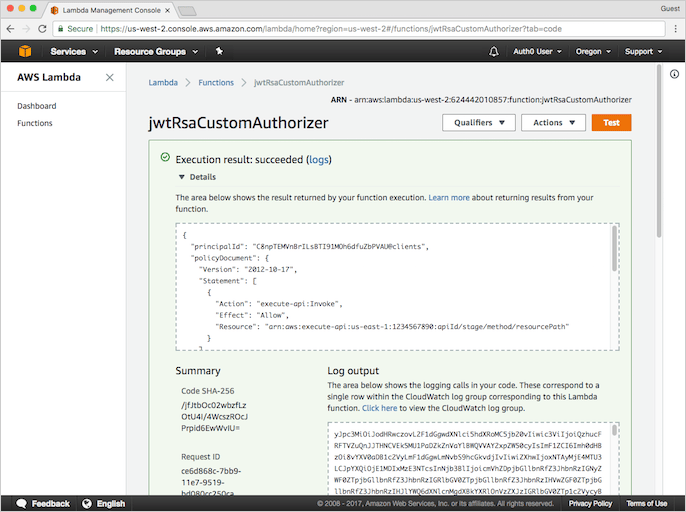
15. これを選択し、\*\*[Test(テスト)]\*\*をクリックして実行します。テストに成功したら、[Execution result: succeeded(実行結果:成功)]と表示されます。出力画面を展開すると、ローカルテストに成功したときと似たようなメッセージが表示されるはずです。
### Lambda関数を作成してカスタムオーソライザーを導入する
以上の手順で、自身の環境用にカスタムオーソライザーを構成し、動作することをテストしたので、次はこれをAWSに導入しましょう。
1. `npm run bundle`を実行して、AWSにアップロードできるバンドルを作成します。これにより、AWS Lambdaが必要とするソース、構成、ノードモジュールを含む`custom-authorizer.zip`バンドルが生成されます。
2. [Lambdaコンソール](https://console.aws.amazon.com/lambda)に移動して、\*\*[Create function(関数の作成)]\*\*をクリックします。
3. \*\*[Select blueprint(ブループリントの選択)]**ページで**[Author from scratch(一から作成)]**をクリックして空の関数を作成します。**[Basic information(基本的な情報)]\*\*で以下のパラメーターの値を入力します。
| パラメーター | 値 |
| ------------------- | -------------------------------------- |
| **Name(名前)** | Lambda関数の名前。例:`jwtRsaCustomAuthorizer` |
| **Description(説明)** | Lambda関数の説明(任意) |
| **Runtime(ランタイム)** | `Node.js 10.x`を選択 |
4. \*\*[Create Function(関数の作成)]\*\*をクリックして続行します。
5. 関数の\*\*[Configuration(設定)]**ページで**[Function Code(関数コード)]\*\*セクションまで下にスクロールします。
6. \*\*[Code entry type(コード入力タイプ)]**で**[Upload a .ZIP file(.ZIPファイルのアップロード)]\*\*を選択します。
7. \*\*[Upload(アップロード)]\*\*をクリックして、先ほど作成した`custom-authorizer.zip`バンドルを選択します。
8. 次に、以下の3つの\*\*[Environment variables(環境変数)]\*\*を作成します。この情報は`.env`ファイルの情報と同じであることに注意してください。
| パラメーター | 値 |
| ------------------ | ----------------------------------------------------------------------------------- |
| **`TOKEN_ISSUER`** | トークンの発行者。Auth0がトークン発行者の場合は、`https://{yourDomain}/`を使用する |
| **`JWKS_URI`** | JWKSエンドポイントのURL。Auth0がトークン発行者の場合は、`https://{yourDomain}/.well-known/jwks.json`を使用する |
| **`AUDIENCE`** | 手順1で作成したAPIの**identifier**の値。 |
9. \*\*[Execution role(実行ロール)]**セクションで、**[Use an existing role(既存ロールを使用)]**を選択してから、以前**[Existing role(既存ロール)]\*\*として作成したIAMロールを選びます。
10. \*\*[Basic settings(基本設定)]**で**[Timeout(タイムアウト)]**を**[30]\*\*秒に設定します。
11. \*\*[Save(保存)]\*\*をクリックします。
12. 作成したLambda関数をテストするため、右上の\*\*[Test(テスト)]\*\*をクリックします。
13. `event.json`ファイルの内容を\*\*[Configure test event(テストイベントの設定)]\*\*フォームにコピーします。デフォルトの「Hello World」イベントテンプレートを使用できます。
14. \*\*[Create(作成)]\*\*をクリックします。
15. これを選択し、\*\*[Test(テスト)]\*\*をクリックして実行します。テストに成功したら、[Execution result: succeeded(実行結果:成功)]と表示されます。出力画面を展開すると、ローカルテストに成功したときと似たようなメッセージが表示されるはずです。
 ### API Gatewayのカスタムオーソライザーを構成する
1. API Gatewayコンソールに戻り、先ほど作成した**PetStore** APIを開きます。
2. 左側のナビゲーションから\*\*[Authorizers(オーソライザー)]**を開き、**[Create New Authorizer(オーソライザーの新規作成)]**を選択してから、以下のパラメーターを設定し、**[Create(作成)]\*\*をクリックします。
| パラメーター | 値 |
| -------------------- | --------------------------- |
| **名前** | `jwt-rsa-custom-authorizer` |
| **タイプ** | **Lambda**を選択する |
| **Lambdaのリージョン** | 前に作成したLambda関数のリージョンを使用する |
| **Lambda関数** | `jwtRsaCustomAuthorizer` |
| **Lambdaの実行ロール** | 上でコピーしたIAMロールARN |
| **Lambdaのイベントペイロード** | \*\*[Token(トークン)]\*\*を選択する |
| **トークンのソース** | `Authorization` |
| **トークンの検証** | `^Bearer [-0-9a-zA-z\.]*$` |
| **TTL(秒)** | `3600` |
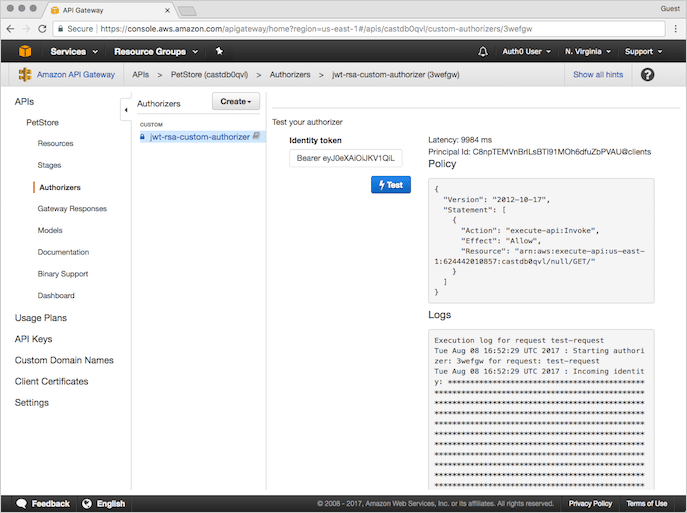
3. AWSがオーソライザーを作成し、ページが更新されたら、\*\*[Test(テスト)]\*\*をクリックし、先ほど使用したAuth0トークン(`Bearer ey...`)を入力することで、オーソライザーをテストします。テストに成功すると、以下のような応答が表示されます。
### API Gatewayのカスタムオーソライザーを構成する
1. API Gatewayコンソールに戻り、先ほど作成した**PetStore** APIを開きます。
2. 左側のナビゲーションから\*\*[Authorizers(オーソライザー)]**を開き、**[Create New Authorizer(オーソライザーの新規作成)]**を選択してから、以下のパラメーターを設定し、**[Create(作成)]\*\*をクリックします。
| パラメーター | 値 |
| -------------------- | --------------------------- |
| **名前** | `jwt-rsa-custom-authorizer` |
| **タイプ** | **Lambda**を選択する |
| **Lambdaのリージョン** | 前に作成したLambda関数のリージョンを使用する |
| **Lambda関数** | `jwtRsaCustomAuthorizer` |
| **Lambdaの実行ロール** | 上でコピーしたIAMロールARN |
| **Lambdaのイベントペイロード** | \*\*[Token(トークン)]\*\*を選択する |
| **トークンのソース** | `Authorization` |
| **トークンの検証** | `^Bearer [-0-9a-zA-z\.]*$` |
| **TTL(秒)** | `3600` |
3. AWSがオーソライザーを作成し、ページが更新されたら、\*\*[Test(テスト)]\*\*をクリックし、先ほど使用したAuth0トークン(`Bearer ey...`)を入力することで、オーソライザーをテストします。テストに成功すると、以下のような応答が表示されます。
 ## カスタムオーソライザーを使用してAPIを保護する
APIのエンドポイントを保護する方法については、Amazon API GatewayのDeveloper Guideにある、「[Use API Gateway Lambda Authorizers(API Gateway Lambdaオーソライザーを使用する)](https://docs.aws.amazon.com/apigateway/latest/developerguide/apigateway-use-lambda-authorizer.html)」の記事を参照してください。
### カスタムオーソライザーを使用するためにAPI Gatewayリソースを構成する
1. AWSにログインし、[[API Gateway Console(API Gatewayコンソール)]](http://console.aws.amazon.com/apigateway)に移動します。
カスタムオーソライザーはメソッドごとに設定します。1つのオーソライザーで複数のメソッドを保護したい場合は、メソッドごとに以下の手順を繰り返します。
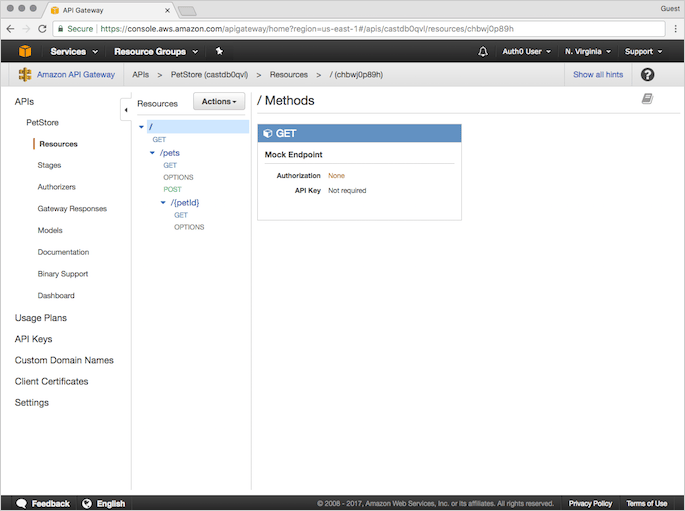
2. 本チュートリアルの手順2で作成した\*\*[PetStore]\*\* APIを開きます。中央にある\*\*[Resource(リソース)]**ツリーの`/pets`リソースで、**[GET]\*\*メソッドを選択します。
## カスタムオーソライザーを使用してAPIを保護する
APIのエンドポイントを保護する方法については、Amazon API GatewayのDeveloper Guideにある、「[Use API Gateway Lambda Authorizers(API Gateway Lambdaオーソライザーを使用する)](https://docs.aws.amazon.com/apigateway/latest/developerguide/apigateway-use-lambda-authorizer.html)」の記事を参照してください。
### カスタムオーソライザーを使用するためにAPI Gatewayリソースを構成する
1. AWSにログインし、[[API Gateway Console(API Gatewayコンソール)]](http://console.aws.amazon.com/apigateway)に移動します。
カスタムオーソライザーはメソッドごとに設定します。1つのオーソライザーで複数のメソッドを保護したい場合は、メソッドごとに以下の手順を繰り返します。
2. 本チュートリアルの手順2で作成した\*\*[PetStore]\*\* APIを開きます。中央にある\*\*[Resource(リソース)]**ツリーの`/pets`リソースで、**[GET]\*\*メソッドを選択します。
 3. \*\*[Method Request(メソッド要求)]\*\*を選択します。
4. **[Settings(設定)]**で**[Authorization(認可)]**の右にある**鉛筆**手順3で作成した`jwt-rsa-custom-authorizer`カスタムオーソライザーを選択します。
5. **チェックマーク**アイコンをクリックして、選んだカスタムオーソライザーを保存します。\*\*[API Key Required(APIキーを必須にする)]\*\*フィールドが`false`になっていることを確認します。
### APIを導入する
変更内容を公開するため、APIを導入します。
1. \*\*[Actions(アクション)]**メニューで**[Deploy API(APIの導入)]\*\*を選択します。
2. 以下の値を入力して、\*\*[Deploy(導入)]\*\*をクリックします。
| パラメーター | 値 |
| -------------------------------------- | ------------------- |
| **Deployment stage(導入ステージ)** | `[New Stage]`を選択 |
| **Stage name(ステージ名)** | ステージの名前を指定します |
| **Stage description(ステージの説明)** | ステージの説明を入力します |
| **Deployment description(デプロイメントの説明)** | APIデプロイメントの説明を入力します |
成功したら、\*\*[Test Stage Editor(テストステージエディター)]**にリダイレクトされます。導入をテストする際に必要になるので、上部の青いバナーに表示されている**Invoke URL(呼び出しURL)\*\*をメモします。
## 導入をテストする
導入をテストするため、先ほどの手順でメモした\*\*Invoke URL(呼び出しURL)\*\*に`GET`呼び出しを行います。このテストに失敗した場合は、JWTアクセストークンを正しく取得していることを確認してください。
詳細は、「[アクセストークンを取得する](/docs/ja-jp/secure/tokens/access-tokens/get-access-tokens)」でご覧ください。
```bash cURL lines theme={null}
curl --request GET \
--url https://%7ByourInvokeUrl%7D/pets
```
```csharp C# lines theme={null}
var client = new RestClient("https://%7ByourInvokeUrl%7D/pets");
var request = new RestRequest(Method.GET);
IRestResponse response = client.Execute(request);
```
```go Go lines theme={null}
package main
import (
"fmt"
"net/http"
"io/ioutil"
)
func main() {
url := "https://%7ByourInvokeUrl%7D/pets"
req, _ := http.NewRequest("GET", url, nil)
res, _ := http.DefaultClient.Do(req)
defer res.Body.Close()
body, _ := ioutil.ReadAll(res.Body)
fmt.Println(res)
fmt.Println(string(body))
}
```
```java Java lines theme={null}
HttpResponse response = Unirest.get("https://%7ByourInvokeUrl%7D/pets")
.asString();
```
```javascript Node.JS lines theme={null}
var axios = require("axios").default;
var options = {method: 'GET', url: 'https://%7ByourInvokeUrl%7D/pets'};
axios.request(options).then(function (response) {
console.log(response.data);
}).catch(function (error) {
console.error(error);
});
```
```objc Obj-C lines theme={null}
#import
NSMutableURLRequest \*request = [NSMutableURLRequest requestWithURL:[NSURL URLWithString:@"https://%7ByourInvokeUrl%7D/pets"]
cachePolicy:NSURLRequestUseProtocolCachePolicy
timeoutInterval:10.0];
[request setHTTPMethod:@"GET"];
NSURLSession \*session = [NSURLSession sharedSession];
NSURLSessionDataTask \*dataTask = [session dataTaskWithRequest:request
completionHandler:^(NSData \*data, NSURLResponse \*response, NSError \*error) {
if (error) {
NSLog(@"%@", error);
} else {
NSHTTPURLResponse \*httpResponse = (NSHTTPURLResponse \*) response;
NSLog(@"%@", httpResponse);
}
}];
[dataTask resume];
```
```php PHP lines theme={null}
$curl = curl_init();
curl_setopt_array($curl, [
CURLOPT_URL => "https://%7ByourInvokeUrl%7D/pets",
CURLOPT_RETURNTRANSFER => true,
CURLOPT_ENCODING => "",
CURLOPT_MAXREDIRS => 10,
CURLOPT_TIMEOUT => 30,
CURLOPT_HTTP_VERSION => CURL_HTTP_VERSION_1_1,
CURLOPT_CUSTOMREQUEST => "GET",
]);
$response = curl_exec($curl);
$err = curl_error($curl);
curl_close($curl);
if ($err) {
echo "cURL Error #:" . $err;
} else {
echo $response;
}
```
```python Python lines theme={null}
import http.client
conn = http.client.HTTPSConnection("")
conn.request("GET", "%7ByourInvokeUrl%7D/pets")
res = conn.getresponse()
data = res.read()
print(data.decode("utf-8"))
```
```ruby Ruby lines theme={null}
require 'uri'
require 'net/http'
require 'openssl'
url = URI("https://%7ByourInvokeUrl%7D/pets")
http = Net::HTTP.new(url.host, url.port)
http.use_ssl = true
http.verify_mode = OpenSSL::SSL::VERIFY_NONE
request = Net::HTTP::Get.new(url)
response = http.request(request)
puts response.read_body
```
```swift Swift lines theme={null}
import Foundation
let request = NSMutableURLRequest(url: NSURL(string: "https://%7ByourInvokeUrl%7D/pets")! as URL,
cachePolicy: .useProtocolCachePolicy,
timeoutInterval: 10.0)
request.httpMethod = "GET"
let session = URLSession.shared
let dataTask = session.dataTask(with: request as URLRequest, completionHandler: { (data, response, error) -> Void in
if (error != nil) {
print(error)
} else {
let httpResponse = response as? HTTPURLResponse
print(httpResponse)
}
})
dataTask.resume()
```
3. \*\*[Method Request(メソッド要求)]\*\*を選択します。
4. **[Settings(設定)]**で**[Authorization(認可)]**の右にある**鉛筆**手順3で作成した`jwt-rsa-custom-authorizer`カスタムオーソライザーを選択します。
5. **チェックマーク**アイコンをクリックして、選んだカスタムオーソライザーを保存します。\*\*[API Key Required(APIキーを必須にする)]\*\*フィールドが`false`になっていることを確認します。
### APIを導入する
変更内容を公開するため、APIを導入します。
1. \*\*[Actions(アクション)]**メニューで**[Deploy API(APIの導入)]\*\*を選択します。
2. 以下の値を入力して、\*\*[Deploy(導入)]\*\*をクリックします。
| パラメーター | 値 |
| -------------------------------------- | ------------------- |
| **Deployment stage(導入ステージ)** | `[New Stage]`を選択 |
| **Stage name(ステージ名)** | ステージの名前を指定します |
| **Stage description(ステージの説明)** | ステージの説明を入力します |
| **Deployment description(デプロイメントの説明)** | APIデプロイメントの説明を入力します |
成功したら、\*\*[Test Stage Editor(テストステージエディター)]**にリダイレクトされます。導入をテストする際に必要になるので、上部の青いバナーに表示されている**Invoke URL(呼び出しURL)\*\*をメモします。
## 導入をテストする
導入をテストするため、先ほどの手順でメモした\*\*Invoke URL(呼び出しURL)\*\*に`GET`呼び出しを行います。このテストに失敗した場合は、JWTアクセストークンを正しく取得していることを確認してください。
詳細は、「[アクセストークンを取得する](/docs/ja-jp/secure/tokens/access-tokens/get-access-tokens)」でご覧ください。
```bash cURL lines theme={null}
curl --request GET \
--url https://%7ByourInvokeUrl%7D/pets
```
```csharp C# lines theme={null}
var client = new RestClient("https://%7ByourInvokeUrl%7D/pets");
var request = new RestRequest(Method.GET);
IRestResponse response = client.Execute(request);
```
```go Go lines theme={null}
package main
import (
"fmt"
"net/http"
"io/ioutil"
)
func main() {
url := "https://%7ByourInvokeUrl%7D/pets"
req, _ := http.NewRequest("GET", url, nil)
res, _ := http.DefaultClient.Do(req)
defer res.Body.Close()
body, _ := ioutil.ReadAll(res.Body)
fmt.Println(res)
fmt.Println(string(body))
}
```
```java Java lines theme={null}
HttpResponse response = Unirest.get("https://%7ByourInvokeUrl%7D/pets")
.asString();
```
```javascript Node.JS lines theme={null}
var axios = require("axios").default;
var options = {method: 'GET', url: 'https://%7ByourInvokeUrl%7D/pets'};
axios.request(options).then(function (response) {
console.log(response.data);
}).catch(function (error) {
console.error(error);
});
```
```objc Obj-C lines theme={null}
#import
NSMutableURLRequest \*request = [NSMutableURLRequest requestWithURL:[NSURL URLWithString:@"https://%7ByourInvokeUrl%7D/pets"]
cachePolicy:NSURLRequestUseProtocolCachePolicy
timeoutInterval:10.0];
[request setHTTPMethod:@"GET"];
NSURLSession \*session = [NSURLSession sharedSession];
NSURLSessionDataTask \*dataTask = [session dataTaskWithRequest:request
completionHandler:^(NSData \*data, NSURLResponse \*response, NSError \*error) {
if (error) {
NSLog(@"%@", error);
} else {
NSHTTPURLResponse \*httpResponse = (NSHTTPURLResponse \*) response;
NSLog(@"%@", httpResponse);
}
}];
[dataTask resume];
```
```php PHP lines theme={null}
$curl = curl_init();
curl_setopt_array($curl, [
CURLOPT_URL => "https://%7ByourInvokeUrl%7D/pets",
CURLOPT_RETURNTRANSFER => true,
CURLOPT_ENCODING => "",
CURLOPT_MAXREDIRS => 10,
CURLOPT_TIMEOUT => 30,
CURLOPT_HTTP_VERSION => CURL_HTTP_VERSION_1_1,
CURLOPT_CUSTOMREQUEST => "GET",
]);
$response = curl_exec($curl);
$err = curl_error($curl);
curl_close($curl);
if ($err) {
echo "cURL Error #:" . $err;
} else {
echo $response;
}
```
```python Python lines theme={null}
import http.client
conn = http.client.HTTPSConnection("")
conn.request("GET", "%7ByourInvokeUrl%7D/pets")
res = conn.getresponse()
data = res.read()
print(data.decode("utf-8"))
```
```ruby Ruby lines theme={null}
require 'uri'
require 'net/http'
require 'openssl'
url = URI("https://%7ByourInvokeUrl%7D/pets")
http = Net::HTTP.new(url.host, url.port)
http.use_ssl = true
http.verify_mode = OpenSSL::SSL::VERIFY_NONE
request = Net::HTTP::Get.new(url)
response = http.request(request)
puts response.read_body
```
```swift Swift lines theme={null}
import Foundation
let request = NSMutableURLRequest(url: NSURL(string: "https://%7ByourInvokeUrl%7D/pets")! as URL,
cachePolicy: .useProtocolCachePolicy,
timeoutInterval: 10.0)
request.httpMethod = "GET"
let session = URLSession.shared
let dataTask = session.dataTask(with: request as URLRequest, completionHandler: { (data, response, error) -> Void in
if (error != nil) {
print(error)
} else {
let httpResponse = response as? HTTPURLResponse
print(httpResponse)
}
})
dataTask.resume()
```