> ## Documentation Index
> Fetch the complete documentation index at: https://docs-dev-docs-event-stream-action-templates.mintlify.site/llms.txt
> Use this file to discover all available pages before exploring further.
# Identifier First認証を構成する
> ユニバーサルログインを使用してIdentifier First認証を構成する方法を説明します。
Identifier Firstログインフローでは、2つの別々のステップを使用してユーザーにIDと認証方法の入力を要求します。たとえば、GoogleのWebサイトで認証する場合、まずメールアドレスを入力し、[次へ]をクリックしてからパスワードを入力します。
## 仕組み
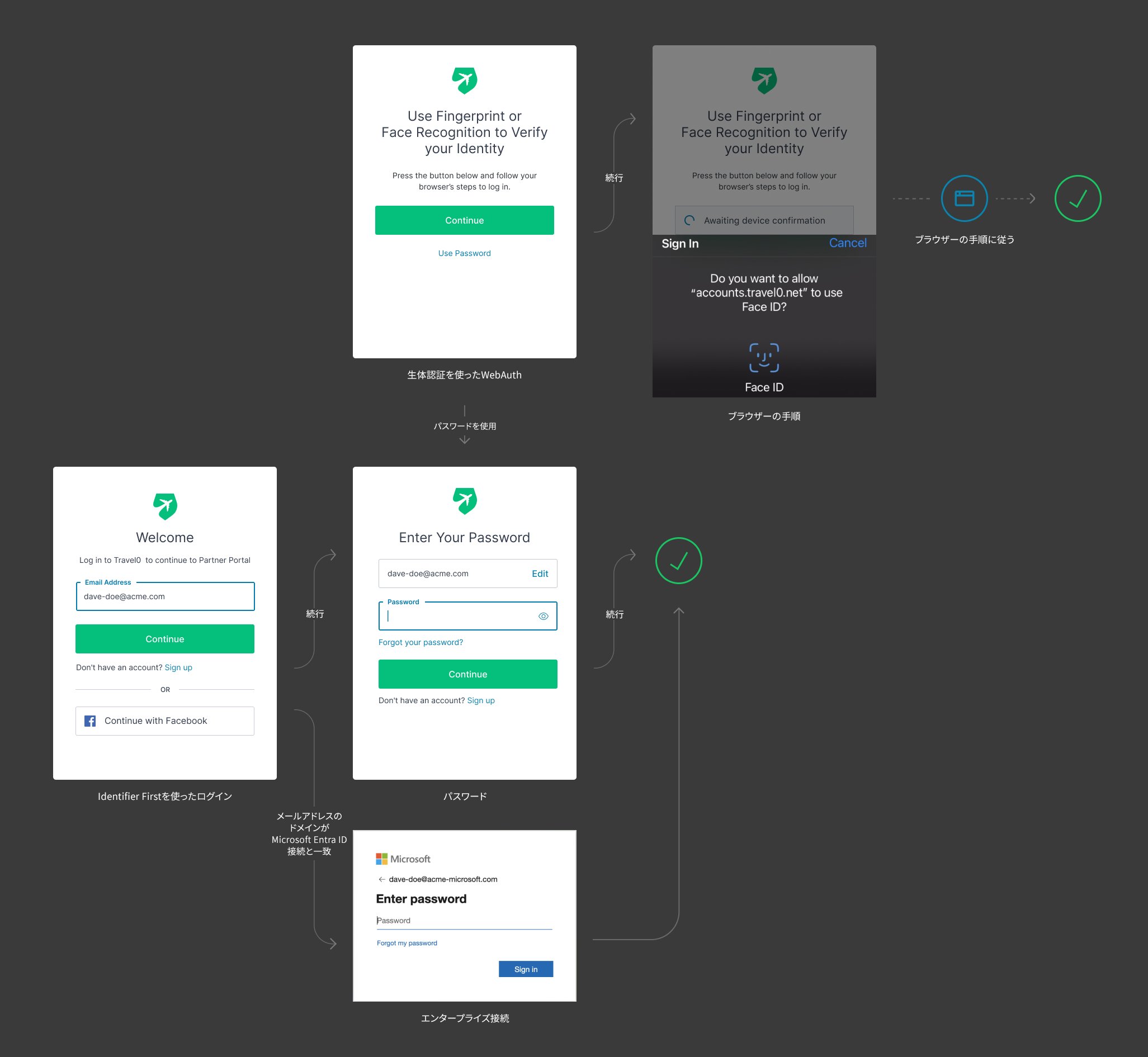
この2段階アプローチ( **[New Universal Login Experience(新しいユニバーサルログインエクスペリエンス)]** フローと **[Identifier + Password(ID+パスワード)]** フローでのみ使用可能)では、ユーザーが入力したIDに応じてユーザーエクスペリエンスをカスタマイズできます。
* ユーザーが会社のメールアドレス(例:`user@acme.com`)を入力した場合、acme.comの会社のログインページにリダイレクトされるようにすることができます。
* ユーザーが個人アカウントのメールアドレスを入力した場合は、パスワードを入力するように促すことができます。
* ユーザーがWebAuthnとデバイスの生体認証を使用してデバイスを登録している場合は、パスワードの代わりにデバイスの生体認証鑑別工具を使用することができます。
 ## Identifier Firstを構成する
1. [[Dashboard] > [Authentication(認証)] > [Authentication Profile(プロファイル)]](https://manage.auth0.com/#/authentication-profiles)に移動します。
2. 使用するフローを選択します。
* Identifier + Password(ID+パスワード):ユーザーは同じ画面でIDとパスワードを入力します。
* identifier first:ユーザーは最初の画面でIDを入力します。そのIDがエンタープライズ接続のIDプロバイダーのホームレルムのドメインと一致する場合、ユーザーはエンタープライズ接続のログインページにリダイレクトされます。一致しない場合、ユーザーはパスワードを入力します。
* Identifier First + Biometrics(Identity First + 生体認証):上記と同じですが、ユーザーがWebAuthnとデバイスの生体認証をサポートするデバイスからログインすると、アプリケーションがそのデバイスの登録を促し、以降のログインでそのデバイスを使用できるようになります。この機能の詳細については、[こちら](/docs/ja-jp/authenticate/login/auth0-universal-login/passwordless-login/webauthn-device-biometrics)をご覧ください。
## ホームレルムディスカバリー(HRD)のIDプロバイダーを定義する
上記で述べたとおり、ユーザーがメールアドレスを入力すると、Auth0はそのドメインが登録されたエンタープライズ接続のものと一致するかどうかを確認します。一致する場合、Auth0はユーザーをエンタープライズIDプロバイダーのログインページにリダイレクトします。ドメインが一致しない場合、ユーザーはパスワードを入力する必要があります。これは、ホームレルムディスカバリー(HRD)としても知られています。
1. [[Dashboard]>[Authentication(認証)]>[Enterprise(エンタープライズ)]](https://manage.auth0.com/#/connections/enterprise)に移動します。
2. 接続を選択します。
3. **[Login Experience(ログインエクスペリエンス)]** タブで、最大1000個のドメインを設定します。さらに必要な場合は、[サポート](https://support.auth0.com/)までご連絡ください。
4. (任意)IDプロバイダーのドメインを使用する代わりに、またはドメインの使用に加えて、ログインページにボタンを表示するかどうかを選択します。
## Identifier Firstを構成する
1. [[Dashboard] > [Authentication(認証)] > [Authentication Profile(プロファイル)]](https://manage.auth0.com/#/authentication-profiles)に移動します。
2. 使用するフローを選択します。
* Identifier + Password(ID+パスワード):ユーザーは同じ画面でIDとパスワードを入力します。
* identifier first:ユーザーは最初の画面でIDを入力します。そのIDがエンタープライズ接続のIDプロバイダーのホームレルムのドメインと一致する場合、ユーザーはエンタープライズ接続のログインページにリダイレクトされます。一致しない場合、ユーザーはパスワードを入力します。
* Identifier First + Biometrics(Identity First + 生体認証):上記と同じですが、ユーザーがWebAuthnとデバイスの生体認証をサポートするデバイスからログインすると、アプリケーションがそのデバイスの登録を促し、以降のログインでそのデバイスを使用できるようになります。この機能の詳細については、[こちら](/docs/ja-jp/authenticate/login/auth0-universal-login/passwordless-login/webauthn-device-biometrics)をご覧ください。
## ホームレルムディスカバリー(HRD)のIDプロバイダーを定義する
上記で述べたとおり、ユーザーがメールアドレスを入力すると、Auth0はそのドメインが登録されたエンタープライズ接続のものと一致するかどうかを確認します。一致する場合、Auth0はユーザーをエンタープライズIDプロバイダーのログインページにリダイレクトします。ドメインが一致しない場合、ユーザーはパスワードを入力する必要があります。これは、ホームレルムディスカバリー(HRD)としても知られています。
1. [[Dashboard]>[Authentication(認証)]>[Enterprise(エンタープライズ)]](https://manage.auth0.com/#/connections/enterprise)に移動します。
2. 接続を選択します。
3. **[Login Experience(ログインエクスペリエンス)]** タブで、最大1000個のドメインを設定します。さらに必要な場合は、[サポート](https://support.auth0.com/)までご連絡ください。
4. (任意)IDプロバイダーのドメインを使用する代わりに、またはドメインの使用に加えて、ログインページにボタンを表示するかどうかを選択します。