> ## Documentation Index
> Fetch the complete documentation index at: https://docs-dev-docs-event-stream-action-templates.mintlify.site/llms.txt
> Use this file to discover all available pages before exploring further.
# Configurer les métadonnées de l’application
> Apprenez comment configurer, mettre à jour et supprimer les métadonnées de l’application (client_metadata et clientMetadata) dans les paramètres avancés des applications de l’Auh0 Dashboard.
Les métadonnées d’application sont facultatives et consistent en des clés et des valeurs personnalisables (255 caractères maximum chacune), que vous pouvez définir pour chaque application. Les métadonnées sont exposées dans l’objet `Client` sous la forme `client_metadata`, et dans les règles sous la forme `context.clientMetadata`. Vous pouvez par exemple stocker l’URL correspondant à la page d’accueil de l’application (un champ qu’Auth0 ne fournit pas par défaut dans les paramètres de l’application).
Les métadonnées du client sont stockées dans les propriétés de l’application (client). Pour en savoir plus sur les types de données, les noms de champs et les limites de stockage, lisez [Noms des champs de métadonnées et types de données](/docs/fr-ca/manage-users/user-accounts/metadata/metadata-fields-data).
Où stocker les secrets dépend de la permission du secret :
* S’agit-il d’un seul secret par application? Dans ce cas, `client_metadata` serait un bon endroit.
* S’agit-il du même secret pour un système complet (p. ex., pour toutes les applications ou plusieurs)? Dans ce cas, les valeurs de configuration de la règle seraient un meilleur choix.
* S’agit-il d’un secret différent pour chaque utilisateur? Si oui, le stockage dans `app_metadata` pourrait être préférable.
Les demandes contenues dans le jeton d’ID ne sont pas chiffrées, de sorte que, selon le flux que vous utilisez, l’utilisateur peut être en mesure d’obtenir le jeton et d’en inspecter le contenu. Auth0 ne conseille **pas** de stocker un secret de cette manière.
Les applications existantes n’ont pas de valeur pour cette propriété.
Vous pouvez accéder aux métadonnées d’application dans [Actions](/docs/fr-ca/customize/actions) :
```javascript lines theme={null}
exports.onExecutePostLogin = async (event, api) => {
if (event.client.metadata.SKIP_VERIFICATION === "yes"){
return;
}
// ... continue this Action
}
```
... ou dans [Règles](/docs/fr-ca/customize/rules) :
```javascript lines theme={null}
function applicationMetadataExample (user, context, callback){
context.clientMetadata = context.clientMetadata || {};
if (context.clientMetadata.SKIP_VERIFICATION === "yes"){
return callback();
}
// ... continue this Rule
}
```
Vous pouvez lire et ajouter des métadonnées d’application à l’aide du Tableau de board ou de Management API. Pour savoir comment gérer les métadonnées du client avec Management API, lisez [Gérer les métadonnées à l’aide de Management API](/docs/fr-ca/manage-users/user-accounts/metadata/manage-metadata-api).
## Ajouter des paires clé/valeur de métadonnées d’application
1. Allez sur [Dashboard> Applications > Applications](https://manage.auth0.com/#/applications) et sélectionnez l’application.
2. Faites défiler vers le bas et cliquez sur **Paramètres avancés**.
3. Dans l’onglet **Métadonnées de l’application**, saisissez le nom et la valeur de la clé, puis cliquez sur **Ajouter**.
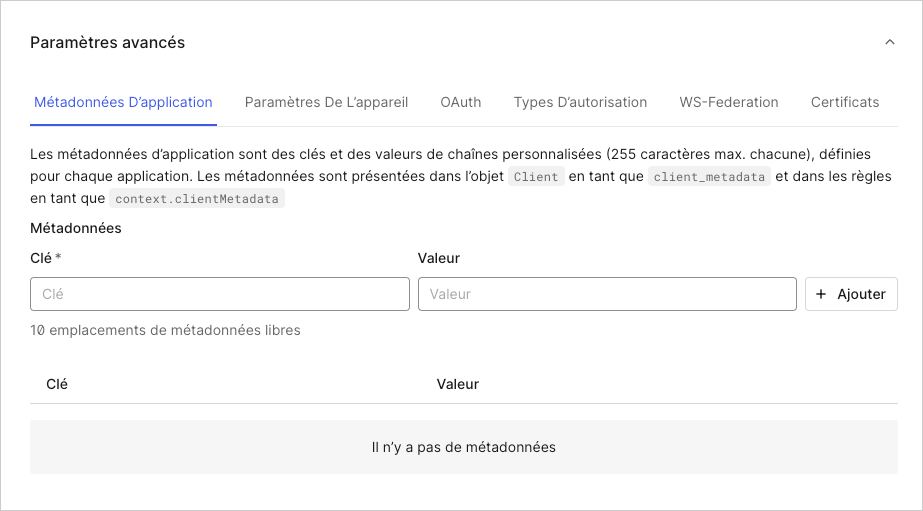 4. Cliquez sur **Enregistrer les modifications**.
## Mettre à jour la valeur des métadonnées d’application
1. Allez sur [Dashboard> Applications > Applications](https://manage.auth0.com/#/applications) et sélectionnez l’application.
2. Faites défiler vers le bas et cliquez sur **Paramètres avancés**.
3. Dans l’onglet **Métadonnées de l’application**, saisissez le nom de la clé que vous souhaitez modifier et saisissez une nouvelle valeur, puis cliquez sur **Ajouter**.
4. Cliquez sur **Enregistrer les modifications**
## Supprimer les métadonnées de l’application
1. Allez sur [Dashboard> Applications > Applications](https://manage.auth0.com/#/applications) et sélectionnez l’application.
2. Faites défiler vers le bas et cliquez sur **Paramètres avancés**.
3. Dans l’onglet **Métadonnées de l’application**, localisez la paire clé/valeur que vous souhaitez supprimer et cliquez sur l’icône de la corbeille.
4. Confirmez la suppression.
5. Cliquez sur **Enregistrer les modifications**.
## En savoir plus
* [Noms des champs de métadonnées et types de données](/docs/fr-ca/manage-users/user-accounts/metadata/metadata-fields-data)
* [Gérer les métadonnées à l’aide de Management API](/docs/fr-ca/manage-users/user-accounts/metadata/manage-metadata-api)
* [Gérer les métadonnées avec des règles](/docs/fr-ca/manage-users/user-accounts/metadata/manage-metadata-rules)
* [Rotation des secrets client](/docs/fr-ca/get-started/applications/rotate-client-secret)
4. Cliquez sur **Enregistrer les modifications**.
## Mettre à jour la valeur des métadonnées d’application
1. Allez sur [Dashboard> Applications > Applications](https://manage.auth0.com/#/applications) et sélectionnez l’application.
2. Faites défiler vers le bas et cliquez sur **Paramètres avancés**.
3. Dans l’onglet **Métadonnées de l’application**, saisissez le nom de la clé que vous souhaitez modifier et saisissez une nouvelle valeur, puis cliquez sur **Ajouter**.
4. Cliquez sur **Enregistrer les modifications**
## Supprimer les métadonnées de l’application
1. Allez sur [Dashboard> Applications > Applications](https://manage.auth0.com/#/applications) et sélectionnez l’application.
2. Faites défiler vers le bas et cliquez sur **Paramètres avancés**.
3. Dans l’onglet **Métadonnées de l’application**, localisez la paire clé/valeur que vous souhaitez supprimer et cliquez sur l’icône de la corbeille.
4. Confirmez la suppression.
5. Cliquez sur **Enregistrer les modifications**.
## En savoir plus
* [Noms des champs de métadonnées et types de données](/docs/fr-ca/manage-users/user-accounts/metadata/metadata-fields-data)
* [Gérer les métadonnées à l’aide de Management API](/docs/fr-ca/manage-users/user-accounts/metadata/manage-metadata-api)
* [Gérer les métadonnées avec des règles](/docs/fr-ca/manage-users/user-accounts/metadata/manage-metadata-rules)
* [Rotation des secrets client](/docs/fr-ca/get-started/applications/rotate-client-secret)