> ## Documentation Index
> Fetch the complete documentation index at: https://docs-dev-docs-event-stream-action-templates.mintlify.site/llms.txt
> Use this file to discover all available pages before exploring further.
> En savoir plus sur le flux de travail de développement ACUL
# Flux de travail de développement ACUL
Il existe deux modes principaux pour le développement de vos écrans ACUL : le développement local et les tests d'intégration du tenant en direct.
## Développement local
Personnalisez vos écrans ACUL localement avec la commande [Auth0 CLI](https://github.com/auth0/auth0-cli/) `auth0 acul dev`. Iitérez rapidement vos écrans ACUL sans aucun délai ni dépendance backend grâce à l'[Universal Login Context Inspector](https://github.com/auth0/ul-context-inspector).
Le Connexion universelle Context Inspector fournit des données de contexte fictives pour tester vos écrans d'authentification par rapport aux configurations spécifiques au tenant.
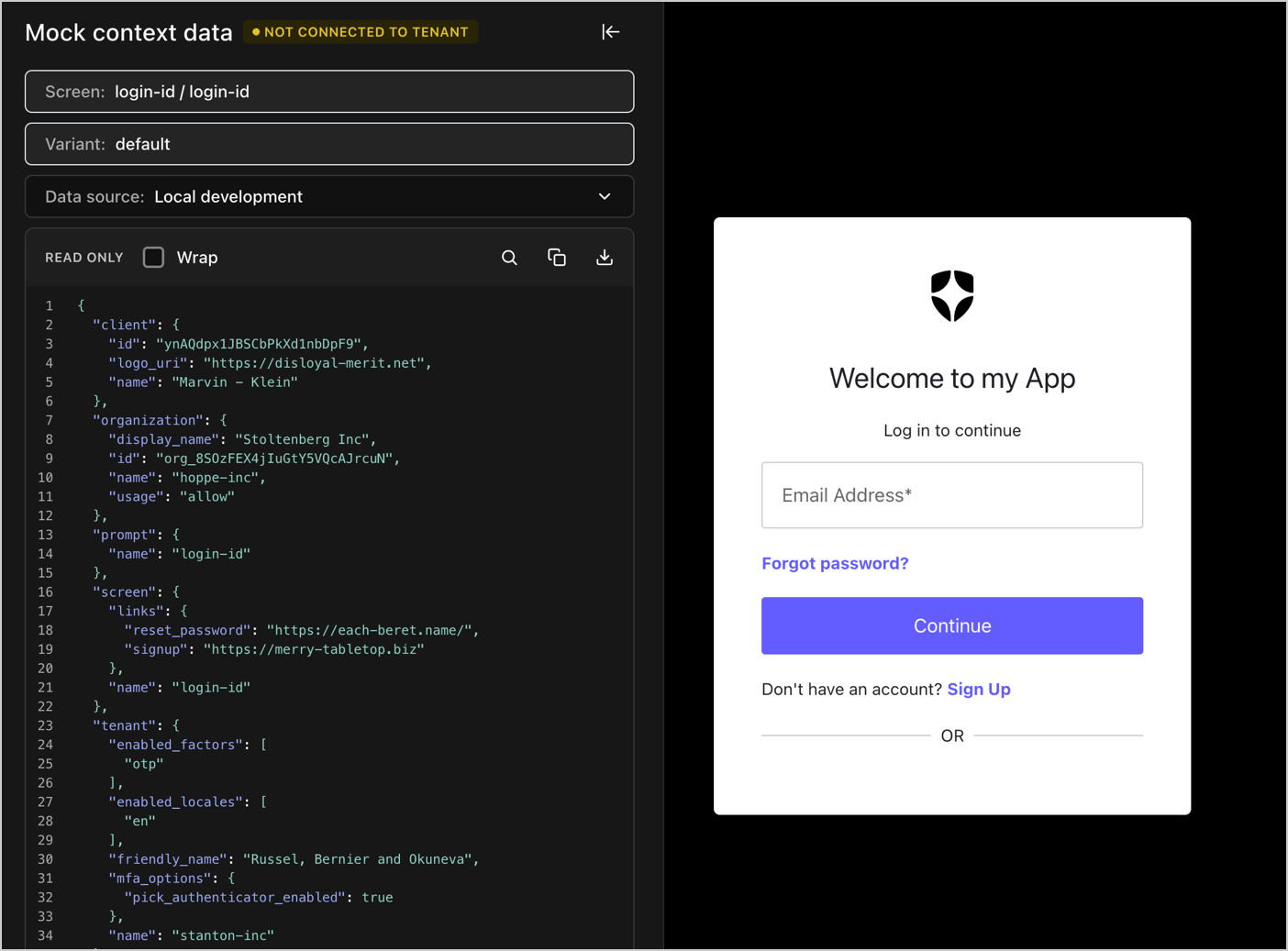 * Sélectionnez **Écran** pour voir vos écrans configurés ACUL disponibles avec des données de contexte fictives par défaut.
* Sélectionnez **Source de données** pour choisir les données de contexte fictives servies depuis le **CDN Auth0** ou les données de contexte fictives depuis le répertoire `public/screens/{prompt}/{screen}` de votre projet de **Développement local**.
* Sélectionnez l'icône **Télécharger JSON** pour télécharger les données de contexte pour un écran sélectionné.
## Test d'intégration de tenant en direct
L'intégration de tenant en direct avec la commande Auth0 CLI `auth0 acul dev --connected` permet d'effectuer des tests de bout en bout de vos interfaces utilisateur d'écran personnalisées et vérifie l'intégration avec votre tenant Auth0.
Utilisez le mode `--connected` pour les tests d'intégration après que l'interface utilisateur est largement terminée, car chaque rechargement redémarre le flux d'authentification.
Lors de l'utilisation de `auth0 acul dev --connected`
* Sélectionnez le répertoire de votre projet ACUL.
* Sélectionnez `npm run build` pour construire le projet et configurer votre tenant Auth0.
* Sélectionnez le **port** pour servir vos assets locaux, par défaut `55444` et démarrer le serveur local en arrière-plan.
* Éventuellement, autorisez le mode `--connected` à surveiller en permanence les changements dans le répertoire `/dist/assets` du projet.
Ouvrez un nouveau terminal et exécutez `auth0 test login` pour tester le flux de connexion sur votre tenant.
En mode `--connected`, la commande Auth0 CLI surveille les changements de fichiers, reconstruit les assets et met à jour automatiquement la configuration de votre tenant.
Pour en savoir plus, lisez [Auth0 CLI](https://auth0.github.io/auth0-cli/auth0_acul_dev.html) sur GitHub.
* Sélectionnez **Écran** pour voir vos écrans configurés ACUL disponibles avec des données de contexte fictives par défaut.
* Sélectionnez **Source de données** pour choisir les données de contexte fictives servies depuis le **CDN Auth0** ou les données de contexte fictives depuis le répertoire `public/screens/{prompt}/{screen}` de votre projet de **Développement local**.
* Sélectionnez l'icône **Télécharger JSON** pour télécharger les données de contexte pour un écran sélectionné.
## Test d'intégration de tenant en direct
L'intégration de tenant en direct avec la commande Auth0 CLI `auth0 acul dev --connected` permet d'effectuer des tests de bout en bout de vos interfaces utilisateur d'écran personnalisées et vérifie l'intégration avec votre tenant Auth0.
Utilisez le mode `--connected` pour les tests d'intégration après que l'interface utilisateur est largement terminée, car chaque rechargement redémarre le flux d'authentification.
Lors de l'utilisation de `auth0 acul dev --connected`
* Sélectionnez le répertoire de votre projet ACUL.
* Sélectionnez `npm run build` pour construire le projet et configurer votre tenant Auth0.
* Sélectionnez le **port** pour servir vos assets locaux, par défaut `55444` et démarrer le serveur local en arrière-plan.
* Éventuellement, autorisez le mode `--connected` à surveiller en permanence les changements dans le répertoire `/dist/assets` du projet.
Ouvrez un nouveau terminal et exécutez `auth0 test login` pour tester le flux de connexion sur votre tenant.
En mode `--connected`, la commande Auth0 CLI surveille les changements de fichiers, reconstruit les assets et met à jour automatiquement la configuration de votre tenant.
Pour en savoir plus, lisez [Auth0 CLI](https://auth0.github.io/auth0-cli/auth0_acul_dev.html) sur GitHub.