> ## Documentation Index
> Fetch the complete documentation index at: https://docs-dev-docs-event-stream-action-templates.mintlify.site/llms.txt
> Use this file to discover all available pages before exploring further.
# Intégration avec Vercel
> Intégrer Auth0 dans votre application Vercel
## Présentation
Connectez une instance Auth0 nouvelle ou existante à votre projet Vercel pour améliorer la sécurité, l’évolutivité et la personnalisation de votre application à l’aide de l’[intégration Auth0](https://vercel.com/integrations/auth0). Cette intégration vous permet d’implémenter une approche simplifiée de l’identité du client directement dans votre application.
Utilisez la nouvelle intégration pour établir et personnaliser le flux d’identité de votre projet Vercel. Pour que votre application soit opérationnelle rapidement et en toute sécurité, cette intégration :
* Configure un environnement de production dans Vercel qui s’intègre à votre locataire Auth0 en quelques clics;
* Crée automatiquement une application dans votre locataire Auth0 qui se connecte à votre projet Vercel;
* Charge à l’avance vos informations d’identification Auth0 dans Vercel, ce qui vous permet de sauter certaines des étapes manuelles de ce processus.
### Prérequis
Certains éléments sont nécessaires à l’intégration d’Auth0 dans votre projet Vercel :
* Un compte Vercel avec un projet que vous souhaitez intégrer. Pour créer un compte Vercel si vous n’en avez pas encore, consultez la page [Créez votre compte Vercel](https://vercel.com/signup) pour commencer.
* Une application Next.js basée sur la dernière version de la [trousse SDK Auth0 pour Next.js](https://auth0.com/docs/quickstart/webapp/nextjs#install-the-auth0-next-js-sdk).
## Ajout d’une intégration à Vercel
Pour ajouter l’intégration Auth0 à un projet Vercel existant :
1. Rendez-vous à la page [Intégration Auth0](https://vercel.com/integrations/auth0).
2. Lorsque la fenêtre d’installation s’affiche, sélectionnez l’équipe et le projet Vercel dans lesquels vous souhaitez installer l’intégration Auth0.
À ce jour, nous ne proposons l’intégration que pour un seul projet à la fois. Si vous sélectionnez **All projects (Tous les projets)**, l’écran de sélection des projets sera reporté à un stade ultérieur du flux de travail.
3. Sélectionnez **Installer** pour procéder à l’installation sur votre portail d’intégration Auth0.
4. Vérifiez que vous êtes connecté avec le bon compte Auth0 et que le tableau de bord du locataire que vous intégrez est le bon.
Connectez-vous à Auth0 **ou** vérifiez que vous êtes connecté avec le bon compte Auth0 et que le tableau de bord du locataire que vous intégrez est le bon.
* Si aucun locataire n’est sélectionné, vous serez redirigé vers la création d’un locataire.
* Si vous créez un nouveau locataire, vous serez soumis à notre processus d’intégration standard.
* Si vous êtes nouveau sur Auth0, c’est ici que vous allez créer votre compte.
5. Sélectionnez **Accepter**.
6. Ensuite, sélectionnez le projet Vercel que vous souhaitez intégrer à Auth0 et sélectionnez **Continuer**.
7. Confirmez la sélection de l’application et sélectionnez **Continuer**.
8. Vous avez maintenant ajouté avec succès l’intégration Auth0 à votre projet Vercel. Pour afficher les intégrations installées, accédez à l’onglet **Intégrations** sur la page de présentation de votre projet. Auth0 figure désormais parmi les intégrations installées dans votre projet.
## Gestion d’une intégration à Vercel
Après avoir intégré avec succès l’intégration Auth0 à votre projet Vercel, vous pouvez gérer l’intégration à partir du tableau de bord de votre application dans Vercel.
### Gestion depuis Vercel
Pour gérer l’application Auth0 à partir de votre tableau de bord Vercel, sélectionnez l’intégration Auth0 dans l’onglet **Intégrations** de votre projet.
Les variables d’environnement ne sont configurables qu’au niveau du domaine de production.
#### Gestion de l’accès
Pour gérer l’accès d’intégration à des projets déterminés dans votre application Vercel, sélectionnez **Gestion de l’accès**.Vous disposez ainsi d’une restriction d’accès au niveau du projet pour l’intégration Auth0.
#### Suppression de l’intégration
Pour désinstaller l’intégration Auth0, sélectionnez **Supprimer l’intégration** et l’application ainsi que tous les paramètres associés seront supprimés d’Auth0 Dashboard. Veuillez noter que cette opération n’est pas réversible et que si vous supprimez l’application, vous devrez la réinstaller.
### Gestion à partir d’Auth0 Dashboard
Après avoir ajouté l’intégration Auth0 à votre projet Vercel, l’[Auth0 Dashboard](https://manage.auth0.com/) crée une nouvelle application pour gérer et personnaliser votre flux de travail CIAM.
1. Rendez-vous à [Auth0 Dashboard](https://manage.auth0.com/).
2. Sélectionnez **Applications > Applications > \[Votre application Vercel]**
3. Confirmez l’URI de l’application Vercel sous **Paramètres > Application URIs.**
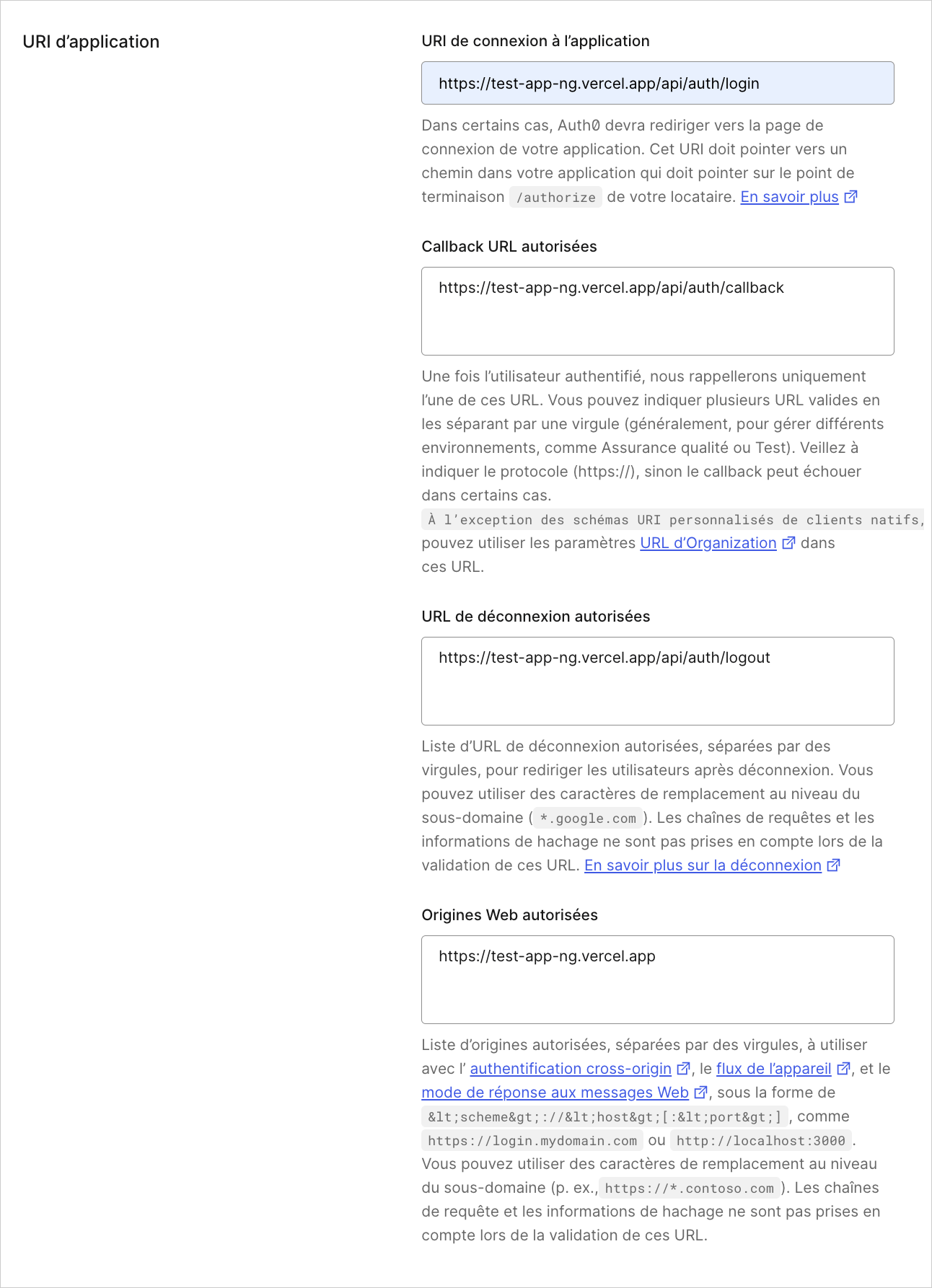 4. Vous pouvez maintenant personnaliser et modifier cette application comme n’importe quelle autre application dans l’Auth0 Dashboard.