> ## Documentation Index
> Fetch the complete documentation index at: https://docs-dev-docs-event-stream-action-templates.mintlify.site/llms.txt
> Use this file to discover all available pages before exploring further.
# Authentification sans mot de passe par Liens magiques
> Apprenez à utiliser des connexions sans mot de passe avec le facteur d’authentification par lien magique.
Vous pouvez configurer une connexion sans mot de passe pour envoyer un lien magique à un utilisateur par courriel, afin d’achever l’authentification.
Pour en savoir plus, consultez [Configurer l’authentification sans mot de passe par courriel ou SMS](/docs/fr-ca/authenticate/login/auth0-universal-login/passwordless-login/email-or-sms).
## Fonctionnement
Lorsqu’un utilisateur ouvre un lien magique, Auth0 le connecte directement. La fonction est similaire à la réception, par un utilisateur, d’un courriel contenant un mot de passe à usage unique (OTP), au retour sur votre application et à la saisie de l’OTP, mais sans qu’il ait à effectuer ces étapes.
### Limites
Les liens magiques ne sont pas pris en charge pour la connexion universelle.
Lors de l’utilisation de liens magiques avec la connexion classique, la demande initiale et sa réponse doivent avoir lieu dans le même navigateur, sinon la transaction échouera. Ceci est particulièrement pertinent pour les utilisateurs d’iOS, qui ne peuvent pas changer leur navigateur web par défaut.
Par exemple, l’utilisateur pourrait faire la demande initiale en utilisant le navigateur Chrome, mais lorsque celui-ci ouvre le lien magique dans son courriel, iOS l’ouvre automatiquement dans Safari (le navigateur par défaut). Si cela se produit, la transaction échouera.
### Flux de connexion classique avec des liens magiques.
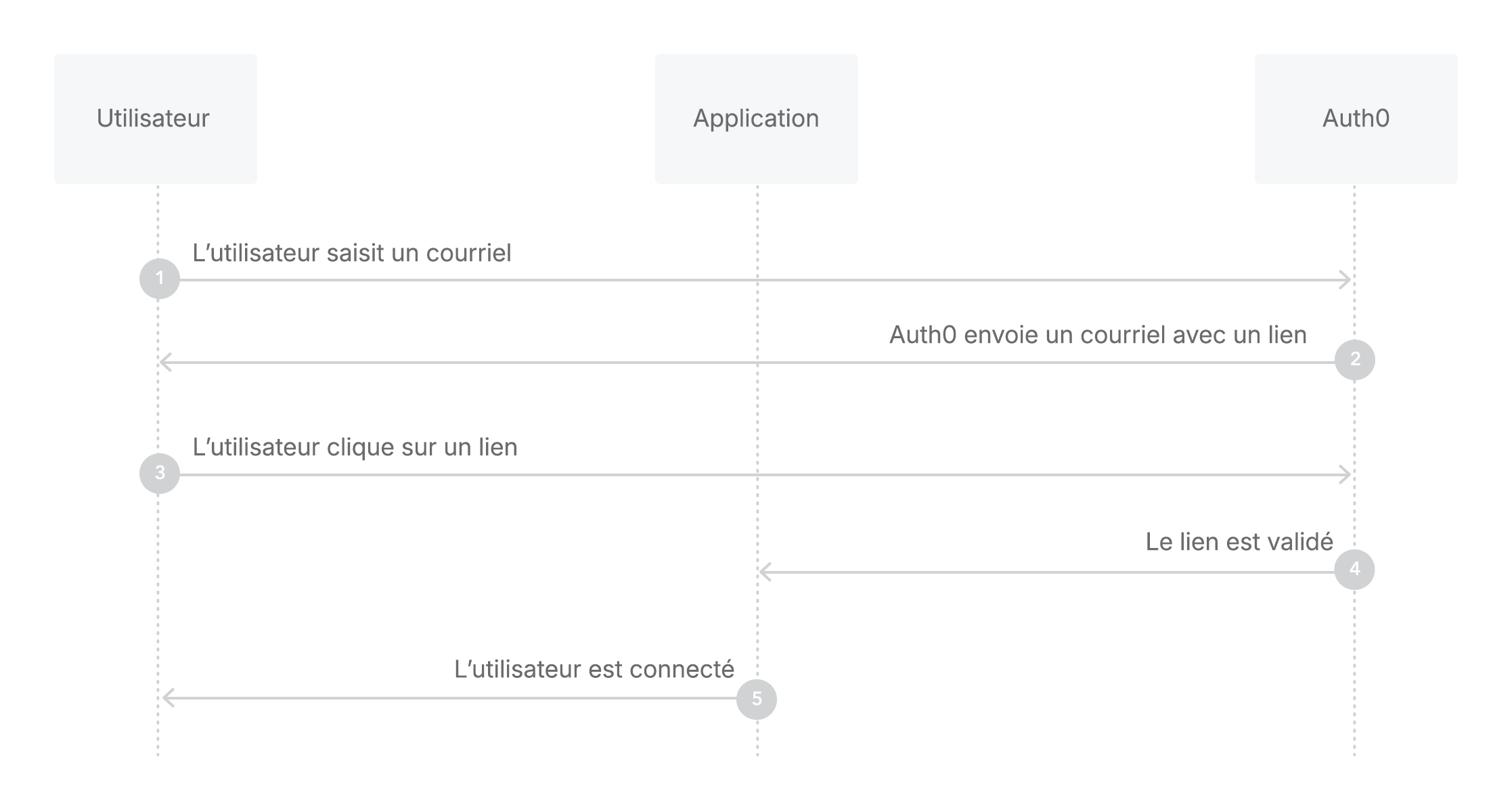 L’utilisateur clique ensuite sur le bouton ou le lien dans le courriel et est automatiquement connecté à votre application.
## Configurer la connexion
1. Dans Auth0 Dashboard, allez dans [Authentication (Authentification) > Passwordless (Sans mot de passe)](https://manage.auth0.com/#/connections/passwordless), et activez la touche à bascule **Email (Courriel)**.
2. Sélectionnez **Email (Courriel)** pour ouvrir la fenêtre de configuration, passez à la vue **Settings (Paramètres)**, puis saisissez le texte **From (De)**, **Subject (Objet)**, et **Message** de votre courriel.
Vous devez remplacer la valeur **From** par une adresse courriel qui n’utilise pas le domaine `auth0.com` pour qu’Auth0 vous envoie vos modèles de courriel personnalisés. Sinon, Auth0 vous enverra le modèle de courriel par défaut.
3. Saisissez les **paramètres d’authentification** que vous souhaitez inclure dans le lien de connexion généré.
4. Décidez si vous souhaitez **Disable Sign Ups (Désactiver les inscriptions)**. Si vous activez ce paramètre, vous pouvez autoriser l’accès sans mot de passe uniquement aux utilisateurs existants, mais vous risquez d’exposer votre application à la menace d’attaques par énumération. Pour en savoir plus, consultez [Meilleures pratiques pour les connexions sans mot de passe](/docs/fr-ca/authenticate/passwordless/best-practices).
5. Sélectionner **Save (Enregistrer)**.
### Assistance multilingue
La zone **Message** supporte plusieurs langues.
Pour spécifier une langue, appelez le point de terminaison [Point de terminaison Auth0 Authentication API Obtenir le code ou le lien](https://auth0.com/docs/api/authentication#get-code-or-link) et définissez la valeur de l’en-tête `x-request-langage`. Quand cet en-tête n’est pas défini, la langue est extraite de l’en-tête `accept-language`, qui est automatiquement défini par le navigateur.
### Syntaxe des messages
La zone **Message** accepte la syntaxe Liquid. Vous pouvez utiliser cette syntaxe, combinée avec des valeurs de paramètres, pour construire par programme des éléments du message.
Par exemple, vous pouvez référencer le paramètre `request_language` pour changer la langue du message :
```json lines theme={null}
{% if request_language contains 'dutch' %}
Hier is uw verificatie code: {{ code }}
{% endif %}
{% if request_language contains 'fr-FR' %}
Ceci est votre code: {{ code }}
{% endif %}
```
Les paramètres suivants sont disponibles lors de la définition du modèle de message :
| Parameter | Description |
| ------------------ | -------------------------------------------------------------- |
| `code` | Le mot de passe à utiliser. |
| `link` | Le lien de connexion généré. |
| `application.name` | Le nom de l’application avec laquelle l’utilisateur s’inscrit. |
| `request_language` | La langue demandée pour le contenu du message. |
## Mettre à jour les paramètres de connexion classiques
Si vous utilisez la connexion classique pour votre application, vous devez mettre à jour le modèle de page pour implémenter les liens magiques.
1. Dans Auth0 Dashboard, accédez à [**Branding (Image de marque) > Universal Login (Connexion universelle) > Advanced Options (Options avancées)**](https://manage.auth0.com/#/login_settings).
2. Passez à la vue **Login (Connexion)** localisez le menu déroulant **Default Templates (Modèles par défaut)** et sélectionnez **Lock (passwordless) (sans mot de passe).**
3. Ensuite, mettez à jour la section de code `Auth0LockPasswordless` avec un nouveau paramètre. Ajoutez `passwordlessMethod` à votre modèle.
```javascript lines theme={null}
passwordlessMethod: 'link',
```
4. Sélectionner **Save (Enregistrer)**.
Pour en savoir plus sur les options de configuration de la connexion intégrée, consultez [Authentification sans mot de passe avec la connexion intégrée](https://auth0.com/docs/authenticate/passwordless/implement-login/embedded-login).
## Activer les applications
Basculez vers l’affichage **Applications** et activez les applications pour lesquelles vous souhaitez utiliser le courriel sans mot de passe.
## Fournisseurs de courriel
Auth0 envoie par défaut les courriels depuis son propre fournisseur SMTP. Le fournisseur de courriel intégré d’Auth0 est conçu uniquement à des fins de test et ne prend pas en charge la personnalisation des modèles de courriel.
[Configurez votre propre fournisseur de messagerie SMTP](/docs/fr-ca/customize/email/smtp-email-providers) pour gérer, surveiller et dépanner vos communications par courriel, ainsi que personnaliser les modèles de courriels.
Auth0 prend en charge les fournisseurs de courriel suivants :
* [Mandrill](/docs/fr-ca/customize/email/smtp-email-providers/configure-mandrill-as-external-smtp-email-provider)
* [Amazon SES](/docs/fr-ca/customize/email/smtp-email-providers/configure-amazon-ses-as-external-smtp-email-provider)
* [SendGrid](/docs/fr-ca/customize/email/smtp-email-providers/configure-sendgrid-as-external-smtp-email-provider)
* [SparkPost](/docs/fr-ca/customize/email/smtp-email-providers/configure-sparkpost-as-external-smtp-email-provider)
* [Mailgun](/docs/fr-ca/customize/email/smtp-email-providers/configure-mailgun-as-external-smtp-email-provider)
* [Fournisseur de courriel externe SMTP personnalisé](/docs/fr-ca/customize/email/smtp-email-providers/configure-custom-external-smtp-email-provider)
L’utilisateur clique ensuite sur le bouton ou le lien dans le courriel et est automatiquement connecté à votre application.
## Configurer la connexion
1. Dans Auth0 Dashboard, allez dans [Authentication (Authentification) > Passwordless (Sans mot de passe)](https://manage.auth0.com/#/connections/passwordless), et activez la touche à bascule **Email (Courriel)**.
2. Sélectionnez **Email (Courriel)** pour ouvrir la fenêtre de configuration, passez à la vue **Settings (Paramètres)**, puis saisissez le texte **From (De)**, **Subject (Objet)**, et **Message** de votre courriel.
Vous devez remplacer la valeur **From** par une adresse courriel qui n’utilise pas le domaine `auth0.com` pour qu’Auth0 vous envoie vos modèles de courriel personnalisés. Sinon, Auth0 vous enverra le modèle de courriel par défaut.
3. Saisissez les **paramètres d’authentification** que vous souhaitez inclure dans le lien de connexion généré.
4. Décidez si vous souhaitez **Disable Sign Ups (Désactiver les inscriptions)**. Si vous activez ce paramètre, vous pouvez autoriser l’accès sans mot de passe uniquement aux utilisateurs existants, mais vous risquez d’exposer votre application à la menace d’attaques par énumération. Pour en savoir plus, consultez [Meilleures pratiques pour les connexions sans mot de passe](/docs/fr-ca/authenticate/passwordless/best-practices).
5. Sélectionner **Save (Enregistrer)**.
### Assistance multilingue
La zone **Message** supporte plusieurs langues.
Pour spécifier une langue, appelez le point de terminaison [Point de terminaison Auth0 Authentication API Obtenir le code ou le lien](https://auth0.com/docs/api/authentication#get-code-or-link) et définissez la valeur de l’en-tête `x-request-langage`. Quand cet en-tête n’est pas défini, la langue est extraite de l’en-tête `accept-language`, qui est automatiquement défini par le navigateur.
### Syntaxe des messages
La zone **Message** accepte la syntaxe Liquid. Vous pouvez utiliser cette syntaxe, combinée avec des valeurs de paramètres, pour construire par programme des éléments du message.
Par exemple, vous pouvez référencer le paramètre `request_language` pour changer la langue du message :
```json lines theme={null}
{% if request_language contains 'dutch' %}
Hier is uw verificatie code: {{ code }}
{% endif %}
{% if request_language contains 'fr-FR' %}
Ceci est votre code: {{ code }}
{% endif %}
```
Les paramètres suivants sont disponibles lors de la définition du modèle de message :
| Parameter | Description |
| ------------------ | -------------------------------------------------------------- |
| `code` | Le mot de passe à utiliser. |
| `link` | Le lien de connexion généré. |
| `application.name` | Le nom de l’application avec laquelle l’utilisateur s’inscrit. |
| `request_language` | La langue demandée pour le contenu du message. |
## Mettre à jour les paramètres de connexion classiques
Si vous utilisez la connexion classique pour votre application, vous devez mettre à jour le modèle de page pour implémenter les liens magiques.
1. Dans Auth0 Dashboard, accédez à [**Branding (Image de marque) > Universal Login (Connexion universelle) > Advanced Options (Options avancées)**](https://manage.auth0.com/#/login_settings).
2. Passez à la vue **Login (Connexion)** localisez le menu déroulant **Default Templates (Modèles par défaut)** et sélectionnez **Lock (passwordless) (sans mot de passe).**
3. Ensuite, mettez à jour la section de code `Auth0LockPasswordless` avec un nouveau paramètre. Ajoutez `passwordlessMethod` à votre modèle.
```javascript lines theme={null}
passwordlessMethod: 'link',
```
4. Sélectionner **Save (Enregistrer)**.
Pour en savoir plus sur les options de configuration de la connexion intégrée, consultez [Authentification sans mot de passe avec la connexion intégrée](https://auth0.com/docs/authenticate/passwordless/implement-login/embedded-login).
## Activer les applications
Basculez vers l’affichage **Applications** et activez les applications pour lesquelles vous souhaitez utiliser le courriel sans mot de passe.
## Fournisseurs de courriel
Auth0 envoie par défaut les courriels depuis son propre fournisseur SMTP. Le fournisseur de courriel intégré d’Auth0 est conçu uniquement à des fins de test et ne prend pas en charge la personnalisation des modèles de courriel.
[Configurez votre propre fournisseur de messagerie SMTP](/docs/fr-ca/customize/email/smtp-email-providers) pour gérer, surveiller et dépanner vos communications par courriel, ainsi que personnaliser les modèles de courriels.
Auth0 prend en charge les fournisseurs de courriel suivants :
* [Mandrill](/docs/fr-ca/customize/email/smtp-email-providers/configure-mandrill-as-external-smtp-email-provider)
* [Amazon SES](/docs/fr-ca/customize/email/smtp-email-providers/configure-amazon-ses-as-external-smtp-email-provider)
* [SendGrid](/docs/fr-ca/customize/email/smtp-email-providers/configure-sendgrid-as-external-smtp-email-provider)
* [SparkPost](/docs/fr-ca/customize/email/smtp-email-providers/configure-sparkpost-as-external-smtp-email-provider)
* [Mailgun](/docs/fr-ca/customize/email/smtp-email-providers/configure-mailgun-as-external-smtp-email-provider)
* [Fournisseur de courriel externe SMTP personnalisé](/docs/fr-ca/customize/email/smtp-email-providers/configure-custom-external-smtp-email-provider)